Samsung Galaxy Book NP750TDA-XD1US vs. NP750TDA-XD2US: Ein ausführlicher Vergleich & der perfekte Ersatzakku

Samsung hat mit den Modellen Galaxy Book NP750TDA-XD1US und NP750TDA-XD2US zwei leistungsstarke Notebooks auf den Markt gebracht, die sich sowohl für den Alltag als auch für produktives Arbeiten eignen. Doch welche Unterschiede gibt es zwischen diesen beiden Modellen? Und welches Modell passt besser zu Ihren Bedürfnissen? In diesem Beitrag vergleichen wir die beiden Laptops und stellen Ihnen den idealen Ersatzakku AA-PBSN4AT vor, der mit beiden Geräten kompatibel ist.


Design & Display

Beide Modelle präsentieren sich in einem edlen Mystic Silver-Design mit einem 15,6 Zoll Full-HD Touchscreen (1920 x 1080). Die LED-Anzeige mit Anti-Glare-Technologie sorgt für eine klare Sicht, selbst bei direkter Sonneneinstrahlung. Damit punkten beide Geräte in Sachen Design und Display gleichermaßen.

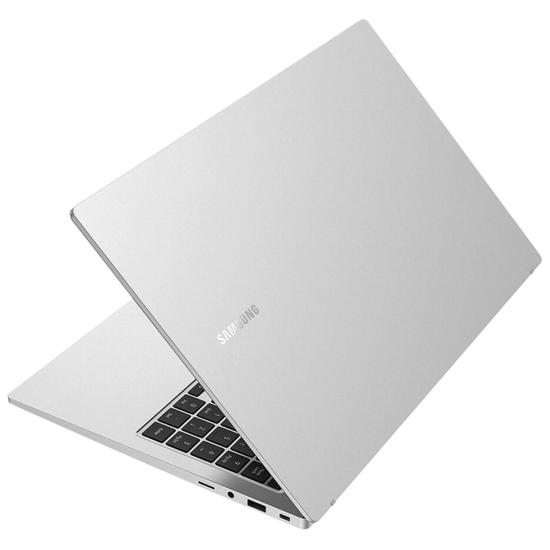
Notebook Samsung Galaxy Book NP750TDA-XD1US Intel Core i5 2.4GHz / Memória  8GB / SSD 256GB / 15.6" / Windows 11 no Paraguai - ComprasParaguai.com.br
NP750TDA-XD1US
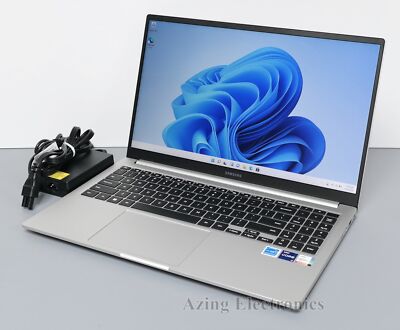
Samsung Galaxy Book 15 NP750TDA-XD2US 15.6 i7-1165G7 2.8GHz 16GB 512GB SSD  ISSUE | eBay
NP750TDA-XD2US

Leistung & Performance

Hier gibt es die größten Unterschiede zwischen den beiden Modellen:

  • NP750TDA-XD1US ist mit einem Intel Core i5-1165G7 ausgestattet, der mit 8GB RAM und einer 256GB SSD kombiniert wird.
  • NP750TDA-XD2US bietet hingegen eine höhere Leistung mit einem Intel Core i7-1165G7, 16GB RAM und einer 512GB SSD.

Das bedeutet: Wer aufwändige Programme oder viele Anwendungen gleichzeitig nutzen möchte, ist mit dem XD2US besser beraten. Für alltägliche Aufgaben reicht das XD1US-Modell völlig aus.

Grafik & Multimedia

Beide Geräte nutzen die integrierte Intel Iris Xe Grafik, die sich für alltägliche Office-Anwendungen, Streaming und sogar leichtes Gaming eignet. Außerdem unterstützen beide Notebooks Dolby Atmos Sound, was für ein beeindruckendes Klangerlebnis sorgt.

Akku & Laufzeit – Warum der AA-PBSN4AT die beste Wahl ist

Die Akkulaufzeit beider Modelle variiert je nach Nutzung, jedoch bieten sie grundsätzlich eine solide Laufzeit für den mobilen Einsatz. Falls Sie jedoch eine neue Batterie benötigen, empfehlen wir den AA-PBSN4AT Ersatzakku:

✅ 54Wh Kapazität und 15.4V Spannung sorgen für eine lange Laufzeit. ✅ Perfekte Kompatibilität mit beiden Modellen – NP750TDA-XD1US & NP750TDA-XD2US. ✅ Höchste europäische Qualitätsstandards, langlebig und sicher. ✅ Hohe Zyklenfestigkeit für mehr Lade- und Entladezyklen. ✅ Schutz vor Überladung und Überhitzung dank integrierter Sicherheitsvorkehrungen.

Jetzt kaufen: AA-PBSN4AT Ersatzakku

Fazit: Welches Modell lohnt sich mehr?

  • NP750TDA-XD1US ist ideal für den Alltag, Studenten und Nutzer, die keine extreme Rechenleistung benötigen.
  • NP750TDA-XD2US eignet sich für Power-User, die mehr RAM und Speicherplatz für anspruchsvolle Programme brauchen.

Unabhängig vom gewählten Modell sollten Sie stets sicherstellen, dass Ihr Akku in Top-Zustand ist. Der AA-PBSN4AT Ersatzakku ist die ideale Wahl für beide Geräte.

Mehr erfahren & bestellen: AA-PBSN4AT Ersatzakku

Schritt-für-Schritt-Anleitung zum Austausch des Akkus bei Siemens SIMATIC Field PG M6

Der Siemens SIMATIC Field PG M6 ist ein leistungsstarker Industrie-Notebook, das speziell für den Einsatz in rauen Umgebungen entwickelt wurde. Doch mit der Zeit verliert der Originalakku an Leistung. Die optimale Lösung ist der SP306 Ersatzakku (8250mAh, 10.95V), der eine verlängerte Laufzeit und hohe Zuverlässigkeit bietet.

Product Details - Industry Mall - Siemens USA
SIMATIC Field PG M6

Jetzt den SP306 Akku kaufen: https://www.batteriewelt.com/model/9768/SP306


Warum den SP306 Akku als Ersatz wählen?

✅ Perfekte Kompatibilität: Speziell entwickelt für den Siemens SIMATIC Field PG M6
✅ Hohe Kapazität: 8250mAh für eine lange Betriebsdauer
✅ Langlebigkeit: Hohe Zyklenfestigkeit für viele Lade- und Entladezyklen
✅ Sicherheit: Integrierte Schutzmechanismen gegen Überladung und Überhitzung
✅ Einfache Installation: Schnell austauschbar ohne spezielles Werkzeug

请参阅 SP306 型号的喷射器:https ://www.batteriewelt.com/model/9768/SP306


Anleitung zum Akkutausch

Schritt 1: Vorbereitungen

Bevor Sie den alten Akku entfernen, sollten Sie Folgendes beachten:

  • Schalten Sie das Gerät aus und trennen Sie es von der Stromversorgung.
  • Lassen Sie das Notebook einige Minuten ruhen, um Restspannung zu vermeiden.
  • Arbeiten Sie auf einer sauberen, trockenen Oberfläche.

Schritt 2: Alten Akku entfernen

  1. Drehen Sie den Siemens SIMATIC Field PG M6 vorsichtig um, sodass die Unterseite sichtbar ist.
  2. Lösen Sie die Befestigungsschrauben des Akkufachs mit einem Schraubenzieher.
  3. Entnehmen Sie den alten Akku, indem Sie ihn vorsichtig aus dem Steckplatz ziehen.
  4. Reinigen Sie den Akkuschacht mit einem trockenen Tuch, um Staub und Schmutz zu entfernen.

Schritt 3: Neuen SP306 Akku einsetzen

  1. Nehmen Sie den SP306 Akku aus der Verpackung.
  2. Positionieren Sie ihn so, dass die Kontakte mit denen des Laptops übereinstimmen.
  3. Schieben Sie den Akku vorsichtig in den Steckplatz, bis er sicher einrastet.
  4. Ziehen Sie die Schrauben wieder fest, um den Akku zu sichern.

Schritt 4: Erster Ladevorgang

  1. Verbinden Sie das Notebook mit dem Netzteil.
  2. Laden Sie den SP306 Akku vollständig auf, bevor Sie ihn zum ersten Mal verwenden.
  3. Vermeiden Sie eine komplette Tiefenentladung – laden Sie den Akku am besten nach, wenn die Kapazität 10-20% erreicht.

Sichern Sie sich den SP306 Akku für maximale Leistung: https://www.batteriewelt.com/model/9768/SP306


Tipps zur Akkupflege

Damit Ihr neuer SP306 Akku eine maximale Lebensdauer erreicht, beachten Sie bitte folgende Tipps:

  • Nutzen Sie den Akku regelmäßig, um die Kapazität zu erhalten.
  • Vermeiden Sie extreme Temperaturen (unter 0°C oder über 40°C).
  • Halten Sie den Akku von direkter Sonneneinstrahlung fern.
  • Falls Sie den Akku längere Zeit nicht nutzen, lagern Sie ihn bei 50% Ladung an einem trockenen, kühlen Ort.

Fazit

Der SP306 Ersatzakku ist die ideale Wahl, um die Leistung Ihres Siemens SIMATIC Field PG M6 zu optimieren. Mit hoher Kapazität, langer Lebensdauer und einfacher Installation sorgt er dafür, dass Ihr Gerät wieder optimal funktioniert.

Jetzt bestellen und die volle Leistung genießen: https://www.batteriewelt.com/model/9768/SP306 ????

HP ZBook 17 G3 – Eine mobile Workstation mit Power!

Wenn du auf der Suche nach einer mobilen Workstation bist, die es wirklich ernst meint, dann hast du mit dem HP ZBook 17 G3 einen echten Kraftprotz gefunden! Dieses Notebook ist kein gewöhnlicher Laptop – es ist ein Arbeitstier für Profis, die kompromisslose Leistung und Erweiterbarkeit brauchen. Aber wie schlägt sich dieses Gerät heute noch? Und welche Batterie sorgt dafür, dass du nicht plötzlich ohne Saft dastehst? Wir haben die Antworten für dich!

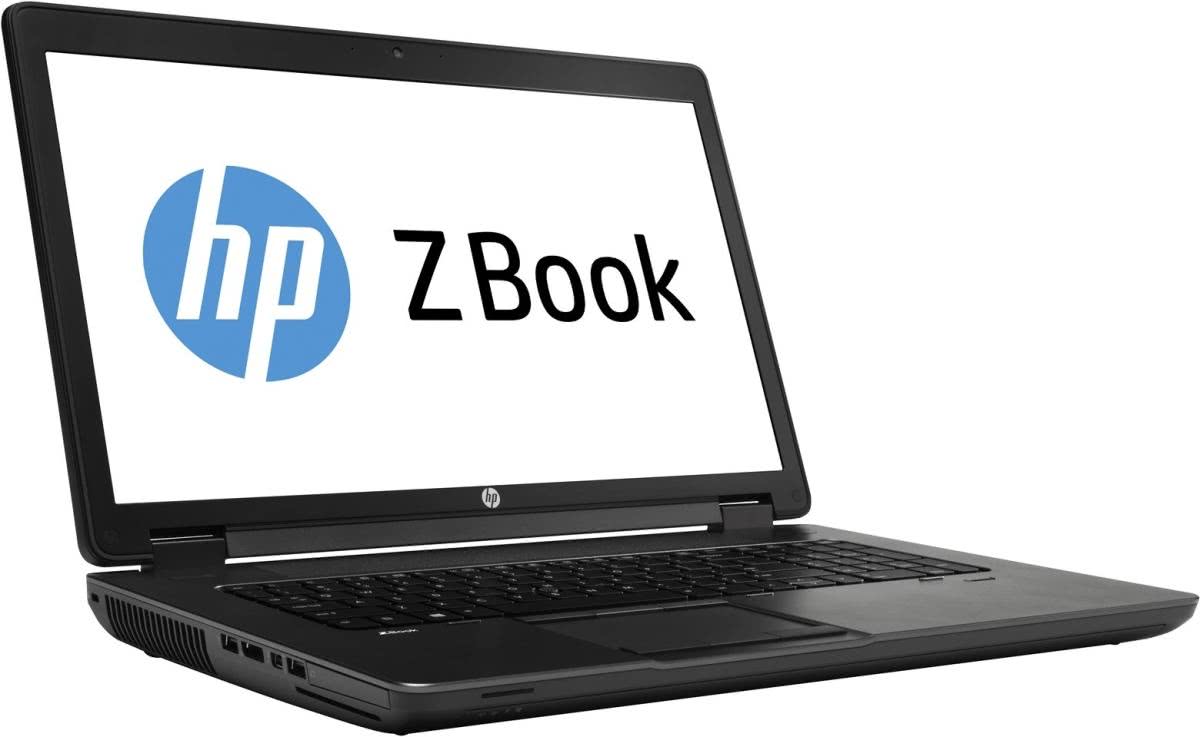
HP ZBook 17 G3 Mobile Workstation - BD SHOP
HP ZBook 17 G3

Leistung satt – Ein Laptop, der keine halben Sachen macht

Der HP ZBook 17 G3 wurde 2015 von HP auf den Markt gebracht und war damals ein echtes Biest. Und auch heute kann er mit seiner Ausstattung in vielen Bereichen noch locker mithalten:

  • Prozessor: Unterstützt Intel Core i5/i7 der 6. Generation und sogar Xeon E3-1500M v5 – also echte Workstation-Power für aufwendige Berechnungen.
  • Arbeitsspeicher: Bis zu 64 GB DDR4-RAM – perfekt für rechenintensive Anwendungen wie CAD, 3D-Rendering oder Videobearbeitung.
  • Speicherplatz: Zwei M.2 2280 SSD-Slots plus zwei 2,5-Zoll-Festplatteneinschübe – also massig Platz für große Dateien und schnelle Zugriffszeiten.
  • Grafik: Intel HD 530 ist standardmäßig dabei, aber wenn du es richtig krachen lassen willst, gibt es die AMD FirePro W6150M (4GB GDDR5) als dedizierte Option.
  • Display: Riesige 17,3 Zoll, wahlweise in HD+ (1600×900) oder Full HD (1920×1080) – ideal für Grafikdesigner und Ingenieure.

Kurz gesagt: Dieses Notebook ist keine Gaming-Maschine, aber wenn du professionelle Anwendungen nutzt, ist das ZBook 17 G3 eine echte Rakete!

Batterielaufzeit – Und was tun, wenn der Akku nachlässt?

Mit seinem 96-Wh-Akku hatte das HP ZBook 17 G3 eine beeindruckende Laufzeit, als es neu war. Aber seien wir mal ehrlich: Akkus haben ein Ablaufdatum – und nach ein paar Jahren hält er vielleicht keine ganze Arbeitsschicht mehr durch.

Die Lösung? Ein neuer Akku! Und hier kommt der AI06XL Ersatzakku ins Spiel.

Warum du den AI06XL Ersatzakku brauchst

Der AI06XL Akku ist 100% kompatibel mit dem HP ZBook 17 G3 und bringt dein Notebook wieder in Topform.

  • Kapazität: 96 Wh / 8400 mAh – volle Leistung für lange Arbeitstage.
  • Spannung: 11,4V – perfekt abgestimmt auf dein ZBook.
  • Sicherheit: Hochwertige Lithium-Polymer-Zellen, die für maximale Langlebigkeit und Sicherheit sorgen.

➡️ Hol dir den AI06XL Akku und gib deinem ZBook ein zweites Leben!

Erweiterbarkeit – Dein ZBook kann mehr als du denkst!

Was viele nicht wissen: Das HP ZBook 17 G3 ist unglaublich modular. Du kannst:

  • Den Arbeitsspeicher auf bis zu 64 GB DDR4-RAM aufrüsten.
  • Die Festplatten erweitern – bis zu vier Speichermedien gleichzeitig!
  • Die Grafikkarte upgraden – es gibt Modelle mit leistungsstärkerer GPU.

Mit diesen Optionen bleibt dein Notebook noch lange konkurrenzfähig – vorausgesetzt, du sorgst auch für eine zuverlässige Stromversorgung mit dem AI06XL Akku.

Tipps zur Akkupflege – Damit dein neuer AI06XL länger hält!

Selbst der beste Akku braucht etwas Liebe, um möglichst lange durchzuhalten. Hier ein paar Tipps:

  1. Vermeide Tiefentladungen – Lade den Akku, bevor er unter 20% fällt.
  2. Halte den Laptop kühl – Hitze ist der Feind jeder Batterie!
  3. Nutze den Energiesparmodus – Dein ZBook hat smarte Optionen, um Strom zu sparen.
  4. Lagere den Akku bei längerer Nichtbenutzung bei 50% Ladung – das verlängert seine Lebensdauer.

Falls dein alter Akku also langsam den Geist aufgibt, ist es höchste Zeit für einen Wechsel! ????

Fazit – Warum sich das HP ZBook 17 G3 immer noch lohnt

Ja, das ZBook 17 G3 ist nicht mehr das jüngste Modell – aber es hat immer noch enorme Leistung und eine unglaubliche Erweiterbarkeit. Wenn du eine zuverlässige mobile Workstation brauchst, die auch 2025 noch mithalten kann, ist dieses Gerät eine Überlegung wert.

Aber vergiss nicht: Ohne einen leistungsfähigen Akku nützt dir das beste Notebook nichts! Deshalb empfehlen wir dir den AI06XL Ersatzakku – so bleibt dein ZBook auch weiterhin eine mobile Power-Maschine.


Das war’s – ein ausführlicher Blick auf das HP ZBook 17 G3 und die beste Möglichkeit, es wieder in Topform zu bringen. Hast du Fragen oder möchtest du deine Erfahrungen teilen? Schreib es in die Kommentare!

Lenovo ThinkPad E14 Gen 2 20T6 vs. ThinkPad E14 Gen 2 20TA: Der ultimative Vergleich – Und warum du die L19L3PD5 Batterie brauchst!

Hey, du technikbegeisterter Büroheld! Du bist auf der Suche nach einem neuen Notebook für dein Büro, deine Uni oder einfach für dein nächstes Abenteuer im Home-Office? Und du hast dich zwischen den Lenovo ThinkPad E14 Gen 2 20T6 und 20TA entscheiden müssen? Nun, du bist nicht allein – wir haben den ultimativen Vergleich für dich gemacht, damit du genau weißt, welches dieser Wundergeräte besser zu dir passt. Aber Moment mal, wir haben noch eine kleine Überraschung für dich: Es geht auch um die perfekte Ersatzbatterie – die L19L3PD5. Und nein, das ist keine Zahl aus einem alten Geheimdienstbericht, sondern die Batterie, die deinem Laptop das Leben retten wird!

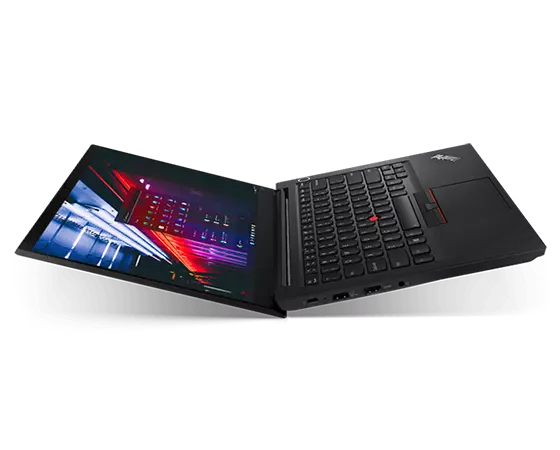
ThinkPad E14 Gen 2 | 14 Inch AMD Business Laptop | 20T60022US | Lenovo  USOutlet
ThinkPad E14 Gen 2 20T6
Lenovo ThinkPad E14 Gen 2 14" Laptop i7-1165G7 Windows 11
hinkPad E14 Gen 2 20TA

1. Design – So professionell wie ein Anzug… nur viel leichter!

Die ThinkPad E14 Gen 2 Modelle 20T6 und 20TA sind wie zwei Brüder, die zusammen auf einer Konferenz auftreten – sie sehen fast identisch aus, aber einer hat vielleicht das besser geschnittene Hemd (wir sprechen von der 20TA). Beide haben das klassische ThinkPad-Design: schlicht, elegant und absolut seriös. Der Aluminium-Deckel sorgt für eine stabile und robuste Hülle, und mit etwa 1,59 kg kannst du das Ding ohne Probleme in deiner Tasche herumtragen – also ideal für den Pendler von heute!

2. Display – Augenfreundlich oder nicht?

Ob du nun einen langen Tag mit Zoom-Meetings oder Netflix-Marathons vor dir hast, der Bildschirm dieser beiden Geräte lässt dich nicht im Stich. Beide haben ein 14-Zoll Full HD IPS-Display mit tollen Farben und einem breiten Betrachtungswinkel. Und falls du den ganzen Tag am Rechner sitzt, hat Lenovo sogar an deine Augen gedacht – es gibt Modelle mit Low Blue Light und Anti-Glare-Beschichtung. Klar, wir lieben es, wenn Technologie uns nicht nur schlau, sondern auch gesund macht!

3. Prozessor – Der echte Leistungsträger

Hier wird’s spannend: Der 20T6 bietet dir eine breite Palette an Prozessoren – von Intel Core i3 bis i7 und sogar AMD Ryzen für die, die richtig Gas geben wollen. Perfekt für den täglichen Office-Kram und das ein oder andere Excel-Drama. Der 20TA hingegen ist ein kleiner Overachiever: Er ist mit einem Intel Core i5 oder i7 ausgestattet – also ideal für alle, die ab und zu auch mal in die Welt der leichten Grafikbearbeitung oder intensiven Multitasking-Abenteuer eintauchen wollen.

4. Speicher und Speicher – Mehr RAM, mehr Spaß!

Beide Modelle kommen mit einer großzügigen Unterstützung von bis zu 32 GB DDR4-RAM. Du kannst also mit mehreren Excel-Dokumenten, unzähligen Browser-Tabs und Spotify im Hintergrund problemlos jonglieren, ohne dass das Gerät ins Stottern kommt. Und keine Sorge: Wenn du mehr Speicherplatz brauchst, bieten beide auch Optionen mit bis zu 1 TB SSD – Schnelligkeit ist hier das Stichwort!

5. Grafik – Vom Office-Profi zum kreativen Kopf

Du fragst dich jetzt: „Kann ich mit diesen Geräten auch meine Grafikdesign-Skills auf die Probe stellen?“ Die Antwort lautet: Ja, aber es kommt darauf an! Beide Laptops haben die Intel Iris Xe Graphics – perfekt für Büroaufgaben und ein bisschen Netflix. Aber der 20TA kann in bestimmten Konfigurationen auch mit einer NVIDIA GeForce MX450 daherkommen. Damit bist du für gelegentliche grafische Herausforderungen bestens gerüstet – sei es für Photoshop, Canva oder deine neuesten YouTube-Videos.

6. Batterie – Aufgeladen und bereit für die Mission

Okay, hier kommt das wahre Geheimnis: L19L3PD5. Diese Batterie ist der Retter in der Not, wenn dein Laptop irgendwann den “Ich-bin-jetzt-ein-Schläfer”-Modus aktiviert. Beide Laptops haben eine 50Wh-Batterie, die dir etwa 8-10 Stunden Arbeit ermöglicht – abhängig davon, wie wild du deinen Laptop beanspruchst (Netflix hat ja immer einen schlechten Einfluss!). Aber was passiert, wenn die Batterie deines Geräts in die Knie geht? Dann schnapp dir einfach die L19L3PD5 Ersatzbatterie – sie hat eine Kapazität von 3920mAh und eine Spannung von 11,1V und wird dir helfen, dein ThinkPad E14 Gen 2 wieder in Schwung zu bringen!

Hast du schon mal an eine Ersatzbatterie gedacht? Schauen wir uns die L19L3PD5 genauer an: Diese Batterie ist die perfekte Wahl für die ThinkPad E14 Gen 2 20T6 und 20TA Modelle. Sie bietet nicht nur höchste Qualität, sondern auch eine lange Lebensdauer und viele Ladezyklen. Wenn du also keine Lust hast, immer nach einer Steckdose zu suchen, dann solltest du diese Batterie unbedingt ausprobieren. Hol dir deine L19L3PD5 Batterie hier: L19L3PD5 Batterie kaufen und sage dem Low-Battery-Warnsignal den Kampf an!

7. Preis-Leistungs-Verhältnis – Für alle, die nicht nur auf die Technik, sondern auch auf das Portemonnaie achten

Ob du nun den 20T6 für seine einfache Handhabung oder den leistungsstärkeren 20TA für seine zusätzliche Power wählst, beide Geräte bieten dir ein hervorragendes Preis-Leistungs-Verhältnis. Der 20T6 ist perfekt, wenn du ein gutes Gerät für den täglichen Einsatz brauchst, ohne das Budget zu sprengen. Der 20TA ist für die ambitionierten Multitasker und Power-User, die mehr Leistung unter der Haube haben wollen. Aber ganz ehrlich – beide Geräte sind ein Schnäppchen, wenn man bedenkt, wie gut sie laufen!

Fazit: Dein perfektes ThinkPad wartet!

Egal, ob du nun ein Office-Workaholic oder ein gelegentlicher Multitasker bist – das Lenovo ThinkPad E14 Gen 2 20T6 und 20TA sind beide fantastische Geräte für den täglichen Gebrauch. Und wenn du sicherstellen willst, dass dein Laptop nicht mitten im Workflow den Geist aufgibt, solltest du unbedingt die L19L3PD5 Batterie als Ersatz im Hinterkopf behalten. Sie ist der wahre Held im Hintergrund, der dafür sorgt, dass du immer mit voller Energie durch den Tag kommst.

Also, worauf wartest du noch? Hol dir dein ThinkPad und die perfekte Ersatzbatterie hier: L19L3PD5 Batterie kaufen und sag „Auf Wiedersehen“ zu leeren Akkus und „Hallo“ zu ununterbrochenem Workflow!

GETAC K120 Testbericht: Perfekte Kombination aus starker Leistung und langer Akkulaufzeit

Das GETAC K120 ist ein robustes Tablet, das speziell für den Einsatz in anspruchsvollen Arbeitsumgebungen entwickelt wurde. Es bietet nicht nur herausragende Leistung, Haltbarkeit und Funktionen, sondern auch eine beeindruckende Akkulaufzeit. In diesem Testbericht gehen wir näher auf die Akkuleistung des Geräts ein und empfehlen einen hochwertigen Ersatzakku – den 3300mAh 14.4V Laptop Akku BP4S1P3450P-01, der eine großartige Alternative für Nutzer darstellt.

GETAC K120

1. Akkuleistung des GETAC K120

Das GETAC K120 ist mit einem Dual Hot-Swap-Akku ausgestattet, der die LifeSupport-Technologie unterstützt. Das bedeutet, dass Nutzer den Akku problemlos austauschen können, ohne das Gerät herunterfahren zu müssen, was besonders für Fachleute, die lange arbeiten müssen und keine Ausfallzeiten haben dürfen, von großem Vorteil ist.

Darüber hinaus zeigt der Akku des GETAC K120 eine hervorragende Leistung. Selbst bei maximaler Helligkeit, die mit 1200 Nits für eine gute Lesbarkeit im Freien sorgt, hat der Akku eine lange Laufzeit. Dies stellt eine echte Herausforderung für die Akkulaufzeit dar, aber das K120 schafft es, eine beeindruckend lange Nutzung zu gewährleisten und sorgt dafür, dass Benutzer nicht ständig an eine Steckdose gebunden sind.

2. Wie man die Akkulaufzeit verlängert

Die Akkulaufzeit des GETAC K120 ist zwar hervorragend, aber es gibt einige Tipps, wie man die Lebensdauer des Akkus im täglichen Gebrauch weiter verlängern kann. Hier sind einige nützliche Hinweise:

  • Vermeiden Sie eine vollständige Entladung: Laden Sie den Akku idealerweise auf, wenn die verbleibende Akkukapazität bei 10% bis 20% liegt, um eine Tiefenentladung zu vermeiden.
  • Regelmäßiges Laden: Wenn das Gerät längere Zeit nicht genutzt wird, sollten Sie den Akku mindestens einmal im Monat aufladen und dabei eine Kapazität von etwa 50% halten. Lagern Sie den Akku an einem kühlen, trockenen Ort.
  • Effizienter Gebrauch des Geräts: Verringern Sie die Bildschirmhelligkeit und schließen Sie nicht benötigte Programme oder Funktionen, um den Akku zu schonen.

3. Empfohlener Ersatzakku: 3300mAh 14.4V BP4S1P3450P-01

Obwohl der Akku des GETAC K120 bereits ausgezeichnete Leistungen bietet, benötigen viele Nutzer nach längerer Nutzung möglicherweise eine zusätzliche Akkulösung. In diesem Fall ist der Ersatzakku 3300mAh 14.4V Laptop Akku BP4S1P3450P-01 eine ideale Wahl.

Dieser Ersatzakku ist vollständig kompatibel mit dem Originalakku des GETAC K120 und bietet mit 3300mAh und 14.4V dieselbe beeindruckende Akkulaufzeit. Er verwendet hochwertige BP4S1P3450P-01 Lithium-Polymer-Akkuzellen, die eine hohe Zyklenfestigkeit und geringe Selbstentladung aufweisen. Dies bedeutet, dass der Akku auch bei längerer Nichtnutzung gut die Energie behält. Besonders hervorzuheben ist, dass dieser Ersatzakku nach den höchsten europäischen Qualitätsstandards hergestellt wird und für seine Zuverlässigkeit und Sicherheit bekannt ist.

Die Verwendung dieses Ersatzakkus erhöht nicht nur die Akkulaufzeit des GETAC K120, sondern bietet auch eine kostengünstigere Lösung im Vergleich zum Austausch des Originalakkus und stellt eine wirtschaftliche Alternative dar.

Klicken Sie hier für weitere Informationen und Kaufmöglichkeiten des BP4S1P3450P-01 Akkus.

4. Fazit

Das GETAC K120 ist ein leistungsstarkes und robustes Tablet, das mit exzellenter Akkulaufzeit und LifeSupport-Technologie glänzt. Für Nutzer, die zusätzliche Akkukapazität benötigen, ist der 3300mAh 14.4V Laptop Akku BP4S1P3450P-01 die perfekte Ersatzlösung, die eine längere Nutzungsdauer ermöglicht.

Ob für Außendienstmitarbeiter oder industrielle Anwendungen – das GETAC K120 erfüllt alle Anforderungen an Robustheit, Leistung und lange Betriebszeiten. In Kombination mit diesem Ersatzakku steigern Sie sowohl die Effizienz Ihrer Arbeit als auch die Lebensdauer des Geräts.

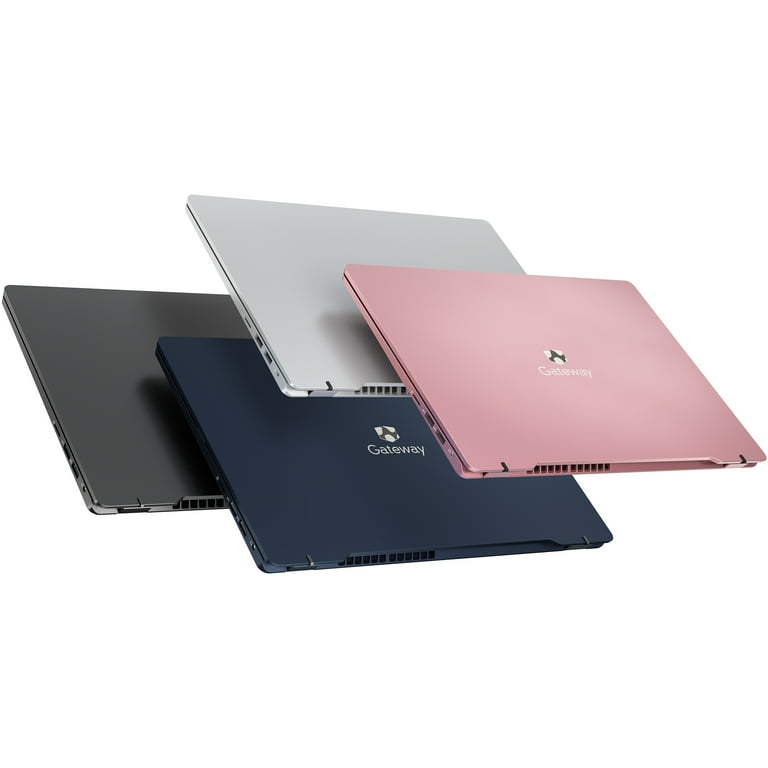
Leistungsstarker Ersatzakku U488575PV-3S1P & Passendes Netzteil für Ihren Gateway Laptop – Maximale Energie für Ihre Mobilität

Ein zuverlässiger Laptop-Akku ist entscheidend für eine ununterbrochene Nutzung – sei es beim Arbeiten, Studieren oder Surfen im Internet. Der 4500mAh 11.4V Laptop Akku U488575PV-3S1P ist die ideale Ersatzlösung für die Modelle Gateway GWTC51427, GWTC71427, GWTC51427-BK sowie weitere kompatible Geräte. Ergänzend dazu sind die passenden Gateway Netzteile GWTC51427, GWTC71427 und GWTC51427-BK unverzichtbar, um eine sichere und effiziente Stromversorgung Ihres Geräts zu gewährleisten.

Gateway Laptop

Warum den U488575PV-3S1P Laptop Akku wählen?
✅ Perfekte Kompatibilität – 100% passgenau für die angegebenen Gateway-Modelle sowie für andere kompatible Laptops wie Jumper EZbook X7.
✅ Hohe Kapazität & stabile Leistung – Mit 4500mAh und 11.4V sorgt dieser Akku für eine zuverlässige und langanhaltende Stromversorgung.
✅ Sicherheit & Schutzmechanismen – Der Akku verfügt über Schutz vor Überladung, Kurzschluss und Überhitzung, um sowohl Ihr Gerät als auch den Akku selbst zu schützen.
✅ Lange Lebensdauer – Durch hochwertige U488575PV-3S1P Zellen bietet dieser Akku eine hohe Zyklenfestigkeit und geringe Selbstentladung.

Passendes Netzteil für Ihren Gateway Laptop
Für eine optimale Leistung des Akkus ist auch ein kompatibles Netzteil essenziell. Die Gateway Netzteile GWTC51427, GWTC71427 und GWTC51427-BK sind speziell für diese Laptop-Modelle entwickelt und gewährleisten eine sichere und effiziente Ladeleistung.

Technische Daten der Netzteile:
Eingangsspannung: 100-240V, 50-60Hz
Ausgangsspannung: 19V DC
Stromstärke: 3.42A
Leistung: ca. 65W
Passgenaue Anschlüsse für die genannten Gateway-Modelle

Diese Netzteile sind ideal für Gateway DX, NV, E-Serien und andere kompatible Geräte, doch aufgrund der Vielzahl an Gateway-Modellen weltweit ist es wichtig, die Kompatibilität anhand der Original-Spezifikationen Ihres Geräts zu überprüfen.

Kompatible Geräte und Modelle
Gateway GWTC51427, GWTC71427, GWTC51427-BK (14,1” Ultra Slim)
Jumper EZbook X7
Weitere Modelle mit identischen Spezifikationen

Häufige Fragen zum U488575PV-3S1P Laptop Akku & Netzteil
❓ Wie überprüfe ich die Kompatibilität mit meinem Laptop?
Vergleichen Sie die Modellnummer auf Ihrem alten Akku und Netzteil mit unserer Kompatibilitätsliste oder prüfen Sie die Spezifikationen Ihres Laptops.

❓ Muss ich den alten Akku entfernen, wenn ich das Gerät über das Netzteil betreibe?
Nein, der Akku kann im Laptop verbleiben. Allerdings wird empfohlen, den Akku bei längerer Nutzung im Netzbetrieb zu entfernen, um eine Überhitzung zu vermeiden.

❓ Wie lade ich den neuen Akku richtig auf?
Lithium-Ionen-Akkus haben keinen Memory-Effekt. Laden Sie den Akku nach Bedarf und vermeiden Sie eine vollständige Entladung, um die Lebensdauer zu verlängern.

Tipps für eine längere Akkulaufzeit
Energiesparmodus aktivieren – Reduzieren Sie den Stromverbrauch Ihres Laptops.
Bildschirmhelligkeit anpassen – Eine niedrigere Helligkeit spart Energie.
Nicht benötigte Programme schließen – Reduziert die Belastung des Akkus.
Bei längerer Nichtbenutzung auf ca. 50% laden – Ideal zur Lagerung in einer trockenen, kühlen Umgebung.

Jetzt kaufen – Leistungsstarker Ersatzakku & passendes Netzteil für Ihren Gateway Laptop!
Der U488575PV-3S1P 4500mAh Laptop Akku und die passenden Gateway Netzteile sind die perfekte Wahl für alle, die eine zuverlässige Energiequelle für ihren Laptop suchen. Bestellen Sie noch heute und profitieren Sie von einer maximalen Akkuleistung und sicherem Laden! ????????

HP Spectre x360 14 Convertible im Test: ein neuer Stern am Convertible-Himmel?

Das Spectre x360 14 ist HPs neuestes Flaggschiff-Convertible in seiner High-End-Spectre-Serie, das sich zu den bestehenden 13,3-Zoll-Modellen Spectre x360 13 und 15,6-Zoll Spectre x360 15 gesellt. Trotz des Namens verwendet das Spectre x360 14 ein 13,5-Zoll-Display anstelle eines 14-Zoll-Displays, aber in einem quadratischeren 3:2-Formfaktor, der bei neueren Ultrabooks immer üblicher wird. HP hofft, mit dem neuen Seitenverhältnis im Gegensatz zum traditionellen 16:9 ein breiteres Publikum von Profis und Office-Usern anzusprechen.

Die aktuellen Konfigurationen reichen von FHD (1920 x 1280) bis OLED (3000 x 2000) mit 400 nit oder 1000 nit Optionen, der Core i5-1135G7 oder Core i7-1165G7 CPU, 8 GB bis 16 GB RAM und bis zu 2 TB SSD-Speicher, beginnend bei 1300 bis über 1700 US-Dollar. Alle Optionen kommen nur mit integrierter Iris Xe-Grafik. Bei unserem Testgerät handelt es sich um eine mittlere Konfiguration mit Core i7-CPU, 400-nit-FHD-Touchscreen und 512-GB-SSD für etwa 1500 US-Dollar.

Konkurrenten in diesem Bereich sind andere 16:10- oder 3:2-Subnotebooks wie das Huawei MateBook X Pro, Microsoft Surface Laptop 3 13, Dell XPS 13 9300, Razer Book 13 oder Asus ZenBook S.

Gehäuse

Wenn Sie in der Vergangenheit mit einem Spectre x360 13 oder 15 hantiert haben, dann wissen Sie genau, was Sie vom Spectre x360 14 erwarten können. HP hat das bestehende luxuriöse Spectre-Design und die Metallmaterialien ohne Überraschungen auf den neuen 3:2-Formfaktor übertragen. Sowohl die Basis als auch der Deckel zeigen wenig Nachgiebigkeit und kein Knarzen, wenn man versucht sie zu verdrehen oder ihre Oberflächen einzudrücken. Die Gehäusesteifigkeit fühlt sich nicht besser oder schlechter an als beim Asus ZenBook S oder XPS 13, aber die goldenen Zierleisten sind wohl edler.

Eine Sache, die wir verbessern würden, ist die Steifigkeit der Scharniere bei bestimmten Winkeln. Der Deckel kippt zu leicht um, sobald er über 120 Grad hinausgeht, was beim Tippen oder beim Transport des Laptops störend sein kann. Das gibt auch kein gutes Gefühl für die Langlebigkeit, da die Scharniere mit der Zeit unweigerlich schwächer werden.

Das System ist größer und etwas schwerer als das 13,3-Zoll-Spectre x360 13. Dadurch ist der Tablet-Modus etwas umständlicher zu handhaben. Natürlich erhalten Besitzer im Gegenzug ein größeres Display, ohne sich für das noch größere Spectre x360 15 entscheiden zu müssen. Man beachte, dass das Dell XPS 13 9300 in jeder Dimension kleiner ist als unser Spectre x360 14, was zum Teil an seinem kleineren 13,4-Zoll-16:10-Display liegt.

Ausstattung

Die Anschlussoptionen sind identisch mit denen des Spectre x360 13, allerdings mit ein paar kleinen Änderungen. Erstens befinden sich sowohl der Power-Button als auch der Schalter zur Deaktivierung der Kamera nun direkt an der Tastatur statt an der hinteren Ecke bzw. am rechten Rand des Gehäuses, zweitens unterstützen beide USB-C-Anschlüsse nun Thunderbolt 4 zusätzlich zu Thunderbolt 3 für Nutzer, die die zusätzliche Bandbreite nutzen können.

Der Eck-USB-C-Anschluss kann sich anfangs etwas seltsam anfühlen. Wir hätten uns einen USB-C-Anschluss sowohl an der linken als auch an der rechten Seite gewünscht, damit Nutzer das Notebook auf beiden Seiten aufladen können, ähnlich wie beim Razer Book 13.

Kommunikation

Das Intel AX201 ist standardmäßig mit Wi-Fi 6 und Bluetooth 5.1 ausgestattet. Bei der Verbindung mit unserem Netgear-RAX200-Testrouter gab es keine Probleme.

Wartung

Die Bodenplatte ist mit zwei T5-Torx-Schrauben und vier Kreuzschlitzschrauben gesichert, die unter den hinteren Gummifüßen versteckt sind. Letztere Schrauben sind ärgerlicherweise schwer zugänglich, was einfache SSD-Upgrades aufwändiger machen kann, als es sein muss. Sowohl RAM als auch WLAN sind verlötet.

Zubehör und Garantie

In der Verkaufsverpackung sind eine Tragetasche und der HP MPP2.0 Aktivstift kostenlos enthalten. Es gilt die standardmäßige einjährige eingeschränkte Garantie mit zahlreichen Erweiterungsoptionen, wenn Sie direkt bei HP.com bestellen.

Eingabegeräte

Tastatur

HP hat einige der besten Laptop-Tastaturen für seine Spectre- und EliteBook-Familien. Das Feedback fühlt sich knackiger und tiefer an und sorgt für ein befriedigenderes Tipperlebnis im Vergleich zu den oft flachen und schwammigeren Tastaturen der meisten anderen Ultrabooks. Die Tasten der XPS-13-Tastatur sind beispielsweise flacher und haben einen leichteren Eingabedruck. Es kommt natürlich auf die Vorlieben des Nutzers an. Wir empfehlen, die Tastaturen des Spectre x360 13 oder 15 zu testen, um ein gutes Gefühl dafür zu bekommen, wie sich die Tastatur des Spectre x360 14 anfühlt.

Das Tastenlayout offenbart einige Überraschungen. Der Fingerabdruckleser etwa ersetzt die Strg-Taste, was bedeutet, dass Nutzer, die sich auf diese Taste bei anderen Laptops gewöhnt haben, die Änderung als störend empfinden werden. Weiters benötigt die Power-Taste etwas mehr Kraft zum Drücken als die umliegenden Tasten, um versehentliches Drücken zu vermeiden, aber wir hätten an dieser Stelle eine Fingerabdruck-fähige Power-Taste bevorzugt.

Touchpad

Das Clickpad ist größer als das des Spectre x360 13 (11,5 x 7,4 cm vs. 11,1 x 5,6 cm), was an der Länge des Chassis liegt. Die Textur ist ähnlich glatt und bleibt beinahe ohne ‘Haklern’ beim Gleiten bei langsamen Geschwindigkeiten für eine präzise Cursorsteuerung. Das Klicken auf dem Clickpad hat ein zufriedenstellend hörbar, obwohl das Feedback fester hätte sein können.

Display

Das Basis-Panel LG Philips FHD ist ein hochwertiges IPS-Panel, das den Namen Spectre verdient. Es zeichnet sich durch ein sehr hohes Kontrastverhältnis von über 2500:1 aus, verglichen mit der Hälfte bei den meisten anderen Flaggschiff-Ultrabooks. Die Schwarz-Weiß-Reaktionszeiten sind jedoch relativ langsam, was zu spürbarem Ghosting führt. Ein Upgrade auf die teurere OLED-Option würde dieses Problem lösen.

HP bietet eine 1000-Nit-Helligkeitsoption, die mindestens zwei Mal heller ist als alles aus der Dell XPS-, Lenovo Yoga-, Microsoft Surface- oder Asus ZenBook-Serie. Dieses Feature ist nur für die FHD-IPS-SKUs verfügbar und kann auch bei bestimmten EliteBook-Notebooks gefunden werden. Die 400-nit-Basisoption ist ansonsten ausreichend, wenn man das Convertible hauptsächlich in Innenräumen nutzen möchte, da sie bereits heller ist als das Display des Lenovo Yoga 9i.

Der Farbraum deckt fast den gesamten sRGB-Bereich ab und etwa 62 Prozent von AdobeRGB, nicht anders als bei anderen High-End-Ultrabooks. Die teurere OLED-Option wird noch tiefere Farben bieten können, die sich DCI-P3 nähern.

Die Farbtemperatur ist im Auslieferungszustand etwas zu warm, was unser X-Rite-Kolorimeter aber beheben kann. Die RGB-Balance ist auch nach eigener Kalibrierung des Panels nur durchschnittlich.

Die Sichtbarkeit im Freien ist in etwa die gleiche wie beim Spectre x360 13 oder Asus ZenBook S, da sie alle ähnliche maximale Helligkeitsstufen haben. Das höhere Kontrastverhältnis des Spectre-x360-14-Displays hilft jedoch, verwaschene Farben unter Sonnenlicht ein wenig abzumildern. Blendungen sind ansonsten fast unvermeidlich. Wir empfehlen die 1000-Nit-Option, wenn die Sichtbarkeit im Freien Priorität hat.

Performance

Die 11. Generation Tiger Lake Core i7-1165G7 ersetzt direkt die 10. Generation Ice Lake Core i7-1065G7 aus dem letzten Jahr. Anders als bei der Envy-Serie gibt es bei diesem Spectre leider keine AMD-Optionen, da es sich um ein Intel Evo-zertifiziertes Notebook handelt. Das Spectre würde seine Evo-Zertifizierung verlieren, wenn es mit AMD-Optionen ausgestattet wäre.

Wir haben unser Gerät über das HP Command Center in den Performance Modus versetzt, bevor wir die folgenden Leistungstests durchgeführt haben, um die bestmöglichen Ergebnisse zu erzielen. Wir empfehlen Besitzern, sich mit dem Command Center vertraut zu machen, da es herstellerspezifische Leistungs- und Netzwerksteuerungen enthält.

Prozessor

Ähnlich wie beim Dell XPS 13 9310 mit der gleichen Core i7-1165G7-CPU kann die Prozessorleistung bei hoher Last über einen längeren Zeitraum unstetig sein, da die Taktraten zyklisch wechseln, um die Kerntemperaturen in Schach zu halten. Allerdings sind die Amplitude und der Bereich, in dem die Taktraten zyklisch wechseln, beim HP enger als beim Dell, was zu einem besser vorhersehbaren Leistungsniveau führt. Unser CineBench R15 xT-Schleifentest unten veranschaulicht dies, da unser Spectre 14 im Allgemeinen zwischen 770 und 820 Punkten im Vergleich zu 620 und 750 Punkten beim XPS 13 erzielt. Das HP System ist anscheinend besser in der Lage, sowohl engere als auch schnellere Taktraten aufrechtzuerhalten als das Dell.

Die rohe Multi-Thread-Leistung ist etwa 20 bis 40 Prozent schneller als die des Core i7-1065G7 im Spectre x360 13. Einige Laptops mit der gleichen Core i7-1165G7-CPU können sogar noch schneller laufen, wie das Razer Book 13.

System Performance

Die PCMark-10-Ergebnisse liegen dort, wo wir sie im Vergleich zu anderen Laptops mit der gleichen Core i7-1165G7 CPU erwarten. Das HP System liegt vor Ultrabooks mit CPUs der älteren Generation wie dem Asus Zenbook S oder Spectre x360 13.

Wir hatten keine Software- oder Hardware-Probleme mit unserem Testgerät, abgesehen von einer interessanten Smart-Sense-Beobachtung, die wir in unserem Abschnitt über den Stromverbrauch weiter unten erwähnen werden.

DPC-Latenzzeit

LatencyMon zeigt DPC-Latenzprobleme im Zusammenhang mit ACPI.sys. Die 4K-UHD-Videowiedergabe bei 60 FPS läuft ansonsten flüssig und ohne Bildaussetzer während unseres einminütigen YouTube-Tests.

Speichergeräte

Unser Gerät wird mit der Samsung PM981a ausgeliefert, einer High-End PCIe 3.0 NVMe SSD. Die Ausführung von DiskSpd Read in einer Schleife zeigt, dass die Motherboard-Schnittstelle in der Lage ist, die hohen x4-Transferraten der SSD zu nutzen. Optane-Optionen sind ähnlich wie beim Spectre x360 13 verfügbar, aber die meisten Office-Nutzer werden auch ohne sie auskommen.

GPU Performance

Die Grafikleistung ist exzellent und liegt im Vergleich zu anderen Laptops mit derselben GPU im oberen Bereich des Spektrums. Die 3DMark-Scores liegen etwa 30 Prozent über denen der GeForce MX350, aber reale Spiele laufen auf der Nvidia-GPU aufgrund der ausgereifteren Game-Ready-Treiber trotzdem meist schneller.

Die Frameraten beim Spielen auf dem Spectre 14 neigen aufgrund der schwankenden Taktraten unter Stressbedingungen zu Schwankungen. Im Leerlauf auf Witcher 3 auf den niedrigsten Einstellungen schwanken die Frameraten beispielsweise ständig zwischen 80 und 95 FPS, anstatt konstant zu bleiben, wie unsere Grafik unten zeigt. Dieses Verhalten ist ähnlich wie beim XPS 13, allerdings ist es beim Dell-Gerät noch ausgeprägter. Wir untersuchen dies weiter in unserem Stresstestabschnitt.

Weitere technische Informationen und Benchmarks finden Sie auf unserer speziellen Seite zu den Iris Xe 96 EUs.

Emissionen

Systemrauschen

Das Lüftergeräusch bleibt auch beim Surfen im Internet oder beim Videostreaming im Performance Modus leise. Beim Ausführen der ersten Benchmarkszene des 3DMark 06 würde beispielsweise ein Lüftergeräusch von nur 26,4 dB(A) vor einem leisen Hintergrund von 25,9 dB(A) entstehen. Erst bei längerem Betrieb von Witcher 3 würden die Lüfter anfangen, mit höheren und hörbaren Drehzahlen zu laufen. Im schlimmsten Fall kann der Anwender mit einem Geräusch von 41,5 dB(A) rechnen, wobei glücklicherweise kein störendes Pulsieren auftritt.

Temperatur

Die Oberflächentemperaturentwicklung ist aufgrund der Kühllösung im Inneren symmetrisch. Die Tastaturmitte kann bis zu 39 °C warm werden, während der untere Hotspot bei hoher Belastung bis zu 53 Grad erreichen kann. Diese Ergebnisse sind sogar wärmer als das, was wir beim 13,3-Zoll Spectre x360 13 auf jeder Seite gemessen haben. Obwohl die Handballenablagen nie zu warm sind, wäre eine kühlere Unterseite wünschenswert gewesen.

Stresstest

Bei der Belastung mit Prime95 fährt die CPU für die ersten paar Sekunden auf 4 GHz hoch und das bei einer Kerntemperatur von 95 °C. Die Taktraten und die Kerntemperatur fallen dann stetig und pendeln schließlich zwischen 2,1 und 3,4 GHz und 75 °C bzw. 95 °C. Der gleiche Test auf dem XPS 13 9310 mit der gleichen Core i7-1165G7-CPU würde zu langsameren Taktraten von 1,9 bis 3,1 GHz und einer kühleren Kerntemperatur von 71 bis 78 °C führen.

Sowohl die CPU- als auch die GPU-Taktraten schwankten auch beim Spielen, was zu unsteten Frameraten führte. Unser Screenshot unten zeigt dies bei der Ausführung von Witcher 3. Möglicherweise sollten Sie v-sync aktivieren, um Screen Tearing und ungleichmäßige Frameraten zu reduzieren.

Der Betrieb auf Akku schränkt die Prozessorleistung ein, selbst wenn Sie das Energieprofil Performance verwenden. Ein 3DMark 11-Test im Akkubetrieb liefert Physik- und Grafik-Scores von 3209 bzw. 6714 Punkten, verglichen mit 11810 und 6658 Punkten im Netzbetrieb.

Energieverwaltung

Leistungsaufnahme

Die Leistungsaufnahme des Spectre x360 14 schwankt im Vergleich zu den meisten anderen Ultrabooks mit dem gleichen Core i7-1165G7 wie dem Asus ZenBook 14 stärker. Unsere Screenshots unten illustrieren die Bereiche, die User bei hoher Rechenlast erwarten können. Dieses Verhalten steht im Einklang mit den schwankenden Taktraten, die wir oben beobachtet haben.

Im Durchschnitt unterscheidet sich die Leistungsaufnahme bei hoher Last jedoch nicht allzu sehr vom Asus Zenbook S oder LenovoYoga 9i 14, die jeweils mit weniger leistungsstarken Ice-Lake- oder Core-i5-Prozessoren ausgestattet sind. Besonders effizient ist das HP im Vergleich zu Ultrabooks mit diskreter GeForce MX-Grafik wie dem Huawei MateBook 14, das bei Spielen etwa 15 bis 20 Watt mehr verbraucht.

Unter extremer Last können wir mit dem kleinen (~8,8 x 5,3 x 2,1 cm) 65-Watt-Netzteil einen temporären Maximalverbrauch von 56,2 Watt verzeichnen.

Es ist erwähnenswert, dass das standardmäßige HP Smart Sense Energieprofil nicht der energieeffizienteste Modus ist. Während unserer Tests verbrauchte das System im Smart-Sense-Modus mindestens 6 W, im Vergleich zu nur 2 bis 3 W im Modus “Leise”. Sie sollten den Modus “Leise” verwenden, wenn die Akkulaufzeit von größter Bedeutung ist.

Akkulaufzeit

Die Akkukapazität ist 10 Prozent größer als beim Spectre x360 13 (66 Wh vs. 60 Wh) und und gewährt eine längere WLAN-Laufzeit von etwa 1,5 Stunden. Mit einer vollen Ladung können Nutzer fast 12 Stunden reale WLAN-Nutzung erwarten.

Der Leerlauf auf dem Desktop bei niedrigster Helligkeitseinstellung im HP Smart-Sense-Modus würde nur 14,5 Stunden andauern, verglichen mit über 36 Stunden im Leise-Modus. Die große Diskrepanz könnte auf den oben erwähnten höheren Stromverbrauch des Smart-Sense-Modus zurückzuführen sein.

Das Aufladen von leerer auf volle Kapazität dauert etwa 2 bis 2,5 Stunden.

Fazit

Das Beste am Spectre x360 14 ist, dass es eine perfekte Adaption des Spectre x360 13 ist. Fast alles, was wir am 13,3-Zoll-Modell geliebt haben, findet sich unversehrt auf dem 13,5-Zoll-Modell wieder, einschließlich des exzellenten Tastatur-Feedbacks, des starken und edlen Metall-Designs, des Displays mit hohem Kontrastverhältnis und voller sRGB-Abdeckung und der langen Akkulaufzeit. Das bedeutet aber auch, dass das System viele der gleichen Nachteile wie das Spectre x360 13 erbt, wie die zyklischen CPU-Taktraten, der nicht vom Benutzer aufrüstbare Arbeitsspeicher, die durchschnittliche Scharniersteifigkeit bei bestimmten Winkeln und die langsamen Schwarz-Weiß-Reaktionszeiten. In dieser Hinsicht gibt es definitiv noch Raum für Verbesserungen.

Aber nicht alle Veränderungen begrüßen wir: Während das Spectre x360 13 über WAN-Optionen verfügte, hat das Spectre x360 14 diese stillschweigend weggelassen. Der größere Fingerabdruckleser ist einfacher zu bedienen, aber er geht auf Kosten einer Strg-Taste.

HPs neuestes Convertible ist schneller als das Dell XPS 13 mit der gleichen Core-i7-CPU und bietet gleichzeitig ein größeres und optional doppelt so helles Display. Es gibt ein paar Fehler, aber die sind im Allgemeinen leicht zu übersehen, da das Spectre x360 14 so gut verarbeitet ist und es eine Freude ist, damit zu arbeiten.

Das 13,5-Zoll Spectre x360 14 treibt das 13,3-Zoll Spectre x360 13 in die Enge. Obwohl HP darauf besteht, dass ersteres das letztere nicht ersetzen wird, können wir uns ein Szenario vorstellen, in dem das Spectre x360 13 sowieso langsam zugunsten des Spectre x360 14 ausläuft, weil beide so ähnlich sind. Wenn Sie auf der Suche nach einem Spectre sind, empfehlen wir das 13,5-Zoll-Modell gegenüber dem 13,3-Zoll-Modell, einfach weil es in der Lage ist, eine spürbar größere Bildschirmgröße mit nur marginalen Steigerungen bei Größe und Gewicht zu bieten.


Test Lenovo Legion 7 15IMH05 (Legion 7i) Laptop – Spitzenleistung und Topdisplay

Das Lenovo Legion 7 ist ein High-End-Laptop aus Lenovos leistungsfähigster Produktreihe. Mit Konfigurationsmöglichkeiten wie der GeForce RTX 2080 Super, dem Intel Core i9-10980HK und dem 240-Hz-Display richtet es sich eindeutig an Gamer, die auch unterwegs keine Kompromisse machen möchten. Bei unserem Testgerät handelt es sich um das Topmodell, das für rund 3.200 Euro neben oben genanntem 2 TB RAID-0-Speicherplatz und 32 GB RAM bietet. Obwohl man bei einem Gaming-Laptop vermutlich nicht direkt an Lenovo denkt, ist das Datenblatt schon eine Kampfansage. Da jedoch bereits im Januar die neue mobile Grafikkartengeneration vorgestellt werden könnte, ist das Timing denkbar ungünstig.

Gehäuse – Gaming-Laptop aus Aluminium

Beim Gehäuse setzt Lenovo auf eine Metallkonstruktion, die durch Kunststoffelemente (Bodenplatte, Rückseite) vervollständigt wird. Andere Geräte in dieser Preisklasse wie zum Beispiel das Razer Blade 15 verfügen über eine Unibody-Basiseinheit und wirken dadurch noch ein Stück hochwertiger. Insgesamt sind jedoch sowohl der Deckel als auch die Basiseinheit, die sich deutlich von so manchem “Thin”-Gaming-Laptop unterscheidet, sehr stabil. Ein angenehmer Nebeneffekt davon ist, dass das Legion 7 trotz der starken Scharniere problemlos mit einer Hand geöffnet werden kann. Ähnlich verhält es sich mit dem aus der Rückseite herausstehenden Rand, der einerseits Geschmackssache sein mag, andererseits jedoch mithilfe von leuchtenden Indikatoren die hinteren Anschlüsse kenntlich macht.

Darüber hinaus ist das Gehäuse mit vielen RGB-LEDs bestückt, die das Notebook auf Wunsch in vielen Modi farbenfroh erstrahlen lassen.

Mit knapp 2,4 kg ist das Legion 7 definitiv nicht federleicht. 15-Zoll-Gaming-Laptops sind in zwei Klassen unterteilt: Manche Modelle priorisieren eine schlanke Konstruktion, während andere, wie auch unser Testgerät, versuchen, ihr Leistungspotenzial voll auszuschöpfen. Dadurch ist es mit das schwerste Notebook im Vergleich, die Abmessungen liegen jedoch eher im mittleren Bereich. Mit 24,9 mm ist das Asus Rog Strix Scar 15 beispielsweise noch einmal deutlich dicker, wohingegen das Acer Predator Triton 500 das kleinste und leichteste Notebook im Vergleichsfeld ist.

Ausstattung – Legion 7 mit Thunderbolt 3

Zu den Anschlüssen zählen neben einem normalgroßen HDMI-Anschluss auch ein Thunderbolt-3-Port, zwei DisplayPort-Anschlüsse und ein Gigabit-Ethernet-Port. Dabei gibt es zwischen den Schnittstellen genügend Platz, sodass auch breite Stecker keine der benachbarten Ports blockieren sollten. Einzig die Position des mittig auf der rechten Seite platzierten USB-A-Anschlusses ist ungünstig, da die meisten Rechtshänder aus der Zielgruppe den Platz vermutlich für Mausbewegungen benötigen werden.

Kommunikation

Für Bluetooth-5- und WLAN-6-Unterstützung sorgt Intels WLAN-Modul AX201. Im Test erreicht das Legion 7 sowohl beim Senden als auch beim Empfang Spitzenwerte. Verbindungsprobleme sind während des gesamten Testzeitraums nicht aufgetreten.

Sicherheit

Anwendern, die das Lenovo Legion 7 auch als in Arbeitslaptop verwenden möchten, steht prinzipiell nichts im Weg, da neben der Vorrichtung für ein Sicherheitsschloss auch diverse Softwaresicherheitslösungen und sogar TPM 2.0 vorhanden sind.

Zubehör

Bis auf das Netzteil befinden sich im Lieferumfang keine Extras. Auf der Herstellerseite ist derzeit kein Zubehör verfügbar, allerdings gibt es viele kompatible Drittanbieteradapter und -taschen. 

Wartung

Um Zugriff auf die Komponenten zu bekommen, müssen nicht nur 10 Kreuzschrauben entfernt, sondern auch viele kleine Kunststoffclips rund um das Gehäuse herum gelöst werden. Obwohl Letztere vermutlich dafür sorgen sollen, dass der Gehäuseboden besonders fest mit der Basiseinheit verbunden ist, erschweren sie die Wartung – vor allem für Laien. Im Inneren hat man Zugriff auf die zwei M.2-SSDs, die Lüfter, den Akku, das WLAN-Modul und beide RAM-Slots (im Bild links neben der rechten SSD, von einer zusätzlichen, schwarzen Blende verdeckt).

Garantie

Lenovo gewährt Käufern standardmäßig einen Garantiezeitraum von 2 Jahren. Dieser kann mithilfe von verschiedenen Optionen auf bis zu 4 Jahre erweitert werden.

Eingabegeräte – Lenovo-Laptop mit iCue-Beleuchtung

Tastatur

Die Chiclet-Tastatur beinhaltet einen Ziffernblock und normalgroße Pfeiltasten. Lenovo hat den verfügbaren Platz gut genutzt, weshalb sich die Tastatur über die gesamte Breite erstreckt. Die integrierte RGB-Beleuchtung kann über integrierte Tastenkürzel oder Corsairs iCue-Software gesteuert werden, wobei letztere eine Vielzahl an benutzerdefinierten und voreingestellten Beleuchtungseffekten ermöglicht. Die Tastatur erzeugt beim Tippen sehr leise Tippgeräusche und gibt leicht nach.

Das Tastenfeedback und der Tastenhub sind nur durchschnittlich, für längere Texte ist die Tastatur also eher nicht konzipiert. Die Leertaste blieb während des Tests außerdem mehrfach stecken und wirkt dadurch besonders billig. Dass Lenovo Laptoptastaturen auch besser beherrscht, zeigt beispielsweise die ThinkPad-Reihe, offenbar hatte die Tastatur beim Legion 7 jedoch keine Priorität. Die Tastatur ist dennoch brauchbar, solange man sich auf Spiele und kurze Eingaben beschränkt. Außerdem sind unter anderem die Tastenkürzel zum Umschalten zwischen den Leistungs- und RGB-Profilen äußerst praktisch.

Touchpad

Das Touchpad erstreckt sich über eine Fläche von 10,5 x 7 cm und besitzt lediglich integrierte Maustasten, die billig wirken und sich höchstens für einfache Aufgaben eignen. Das ist keine große Überraschung, da Käufer des Legion 7 vermutlich ohnehin eine externe Maus anschließen werden. Die Gleiteigenschaften des ClickPads sind gut und unterscheiden sich kaum von denen anderer kunststoffbasierter Touchpads. Die Zeigersteuerung ist präzise und ohne Auffälligkeiten. Außerdem stehen gängige Gesten zur Verfügung, welche die Bedienung des Laptops erleichtern.

Bilder Tastatur und Touchpad, ggf. Sonstiges einbauen

Display – Erstklassiger 240-Hz-Bildschirm

Bei unserem Modell kommt ein 15,6-Zoll-IPS-Display mit einer Auflösung von 1.920 x 1.080 Pixeln (Full-HD) und einer Bildwiederholrate von 240 Hz zum Einsatz. Letztere sorgt dafür, dass Maus- und Fensterbewegungen auf dem Desktop sowie actiongeladene Spiele extrem flüssig wirken. Das matte Panel ist außerdem Dolby-Vision- und HDR400-zertifiziert, was eine ordentliche Darstellung von entsprechenden HDR-Inhalten gewährleistet. Bei der Core-i5-Variante des Legion 7 hat man die Wahl zwischen einem 144-Hz-Panel mit einer Helligkeit von 300 cd/m² und einem 144-Hz-Panel mit Dolby Vision, HDR400 und 500 cd/m², wohingegen die Displayoption unseres Testgeräts den Core-i7- und i9-Geräten vorbehalten ist.

Gegenüber den Vergleichsgeräten schlägt sich das Display des Lenovo Legion 7 außerordentlich gut und kann unter anderem mit guten Reaktionszeiten und einer hohen maximalen Helligkeit punkten. Die Ausleuchtung von 85 % ist dagegen die niedrigste im ganzen Vergleichsfeld.

Die HDR-Zertifizierungen bescheinigen dem Display einen guten Kontrast, den wir auch durch eine unabhängige Messung bestätigen konnten. Der Schwarzwert liegt bei nur 0,21, was in einem Kontrastverhältnis von 2238:1 resultiert. Dunkle Filmsequenzen werden gut dargestellt und das Bild wirkt ungeachtet des matten Panels scharf.

Die Farbraumabdeckung liegt, ähnlich wie bei den konkurrierenden Laptops, bei 99 % und 65 % des sRGB- bzw. AdobeRGB-Farbraums. Für Spiele sind diese Werte mehr als ausreichend und auch für die Bildbearbeitung ist das Display bedingt geeignet.

Durch die hohe Helligkeit und die matte Paneltechnologie ist das Display auch für den Außeneinsatz gut gerüstet. Direkte Sonneneinstrahlung sollte man zwar dennoch meiden, allerdings ist das Display auch an hellen, bewölkten Tagen im Freien problemlos lesbar.

Die Blickwinkel sind IPS-typisch sehr gut und die beobachtete Helligkeit nimmt nur beim Betrachten von extrem steilen Winkeln leicht ab.

Leistung – Lenovo-Notebook bietet enorm viel Leistung

Unser Testgerät ist mit einem Intel Core i9-10980HK mit integrierter UHD Graphics 630 sowie einer dedizierten Nvidia GeForce RTX 2080 Super Max-Q ausgestattet. Mit diesem Gespann gehört unser Legion 7 zu den schnellsten Laptops, die derzeit auf dem Markt erhältlich sind. Alternativ stehen Modelle mit dem Core i7-10750H zur Verfügung. Die Core-i9-Modelle sind mit zwei 16-GB-DDR4-3200-RAM-Modulen und die Core-i7-Modelle mit zwei 8-GB-DDR4-2933-Modulen bestückt. Für derart leistungsfähige Hardware sind natürlich auch alltägliche Aufgaben keine Herausforderung.

Prozessor

Der Intel Core i9-10980HK ist ein Achtkernprozessor aus Intels aktueller Comet-Lake-Generation. Der Basistakt des Prozessors liegt bei 2,4 GHz, maximal sind bis zu 5,3 GHz möglich. Wenn alle 8 Kerne ausgelastet sind, liegt die maximale Taktfrequenz bei 4,4 GHz.

Die Leistung im Cinebench-Schleifentest entspricht unseren Erwartungen und liegt minimal über der des Asus Rog Strix Scar 15, das mit der gleichen CPU ausgestattet ist. Die Leistung bleibt während des gesamten Cinebench-R15-Schleifentests relativ konstant. Im Akkumodus ist die CPU-Leistung eingeschränkt.

Bei der programmspezifischen Leistung liefert sich unser Legion 7 ein Kopf-an-Kopf-Rennen mit dem Asus Rog Strix Scar 15, während die CPUs der übrigen Vergleichsgeräte nicht ganz so leistungsfähig sind. Insgesamt liegt die Leistung in etwa auf dem Niveau eines durchschnittlichen Core i9-10980HK, der auch oft in größeren 17-Zoll-Laptops zum Einsatz kommt.

Weitere Informationen und Benchmarkvergleiche finden Sie auf unserer Seite zum Intel Core i9-10980HK.

System Performance

Die Systemleistung des Legion 7 ist dank der extrem schnellen CPU und der RAID-0-Konfiguration hervorragend. Dadurch erreicht es in den PCMark-Benchmarks abgesehen vom Essentials-Test, der von Acers Triton 500 angeführt wird, durchgehend Spitzenwerte. Auch den Vergleich mit Laptops, die mit der gleichen CPU-GPU-Kombination ausgestattet sind, muss unser Testmodell nicht scheuen. Im Alltag machen sich die verhältnismäßig kleinen, prozentualen Unterschiede kaum bemerkbar, da subjektiv alle Vergleichsgeräte ein sehr hohes Geschwindigkeitsniveau bieten.

DPC-Latenzen

In unserem standardisierten Test meldet LatencyMon problematische DPC-Latenzen, weshalb das Legion 7 in dem uns vorliegenden Zustand nicht ohne Weiteres für die Bearbeitung von Video- und Audiodateien in Echtzeit geeignet ist.

Massenspeicher

Die zwei verbauten Samsung-PM981-SSDs laufen in RAID 0 und können so ihre ohnehin schon sehr hohe Leistung nochmals steigern. Gegenüber einer einzelnen PM981 ist das jedoch nur in bestimmten Situationen nützlich, wodurch die PM981 im Razer Blade 15 bzw. Acer Predator Triton 500 insgesamt ähnlich gut abschneidet. Das Schlusslicht bilden die RAID-0-Micron-SSDs im Alienware m15 R3.

Weitere Benchmarkvergleiche finden Sie in unserer Festplatten- und SSD-Tabelle.

Grafikkarte

Neben der integrierten UHD Graphics 630 kommt in unserem Testgerät die Nvidia GeForce RTX 2080 Super Max-Q zum Einsatz. Der lange Name verspricht ein sehr hohes Maß an Leistung für Spiele und Raytracing-Unterstützung. Alternativ stehen auch Modelle mit der GeForce RTX 2070 Max-Q bzw. der RTX 2070 Super Max-Q zur Verfügung.

In den 3DMark-Benchmarks gelingt es dem Legion 7, sich von seinen Konkurrenten abzusetzen. Das ist vermutlich zum Teil auf die etwas ungewöhnliche Kombination aus Spitzen-CPU und -GPU zurückzuführen, da alle Vergleichsgeräte mit einem Core i7 oder einer mobilen Variante der GeForce RTX 2070 ausgestattet sind. Die hier verbaute GeForce RTX 2080 Max-Q entfaltet ihre Leistung jedoch auch besonders gut und ist um 4 bis 5 % schneller als eine durchschnittliche RTX 2080 Super Max-Q. Im Akkumodus ist die Grafikleistung leicht eingeschränkt.

Weitere Informationen und Benchmarkvergleiche finden Sie auf unserer Seite zur Nvidia GeForce RTX 2080 Super Max-Q.

Gaming Performance

Die Gaming-Leistung des Lenovo Legion 7 ist beachtlich. Auch aktuelle Spiele laufen meistens auf den höchsten Einstellungen mit hohen Frameraten. Das volle Potenzial des 240-Hz-Displays kann man dann zwar nicht mehr nutzen, die Vorteile dessen bleiben jedoch auch in diesem Fall zu einem gewissen Grad bestehen. Alternativ kann man in weniger anspruchsvollen E-Sports-Shootern wie CS:GO oder Overwatch auf Framejagd gehen und so in den Genuss eines außerordentlich flüssigen Spielgeschehens kommen.

In unserem Witcher-3-Stabilitätstest, während dem die vom Spieler verkörperte Figur nicht bewegt wird, bricht die Bildwiederholrate nicht spürbar ein. Daher muss man nicht mit einer Beeinträchtigung durch störende Hintergrundaktivität rechnen.

Emissionen – Legion 7 mit effektiver Kühllösung

Geräuschemissionen

Im Leerlauf und unter niedriger Last stehen die Lüfter meist still und der Laptop bleibt vollständig geräuschlos. Dass das Legion unter Last und im Gaming-Betrieb sehr laut werden kann, wird wohl niemanden überraschen. Die Lüfter erzeugen dann ein deutlich hörbares Rauschen, dessen Frequenz sich zwischen mittel- und hochfrequent einordnen lässt. Als leise lässt es sich jedoch nur gegenüber der Konkurrenz bezeichnen. Hier sind das Asus Rog Strix Scar 15 und auch MSIs GS66 noch einmal etwas lauter.

Wenn man ein Ohr an die Tastatur unseres Testgeräts hält, kann man leise, elektronische Geräusche vernehmen. Im normalen Betrieb bei einem normalen Abstand zum Laptop sind sie jedoch nicht hörbar.

Temperatur

Die Kühllösung besteht bei unserem Modell aus einer Vapor Chamber und zwei Lüftern mit besonders vielen Lüfterblättern, die für eine bessere Kühlleistung sorgen sollen. Im Leerlauf hält sich die Temperaturentwicklung in Grenzen. Die Handballenauflagen bleiben auch beim Spielen von The Witcher 3 kühl, die wärmste Stelle auf der Oberseite erreicht hierbei 36,5 °C. Insgesamt erweckt die Kühllösung den Eindruck, der – besonders für ein 15-Zoll-Laptop – enorm leistungsfähigen Hardware gewachsen zu sein.

Im Stresstest mit Prime95 und FurMark springt die Taktfrequenz der CPU anfangs auf ca. 4,8 GHz und fällt nach kurzer Zeit auf den 3,7-bis-3,8-GHz-Bereich, bevor sie sich schließlich bei ca. 2,7-2,8 GHz stabilisiert. Dabei erreicht sie zunächst 96 °C, fällt anschließend und pendelt sich dann bei 86 °C ein. Der Basistakt wird nicht unterschritten. Der GPU-Takt schwankt zu Beginn stark im Bereich von 1.100 bis 1.590 MHz, während die Kerntemperatur langsam von 65 auf 70 °C steigt. Im Laufe der Zeit senkt die GPU ihren Takt und stabilisiert sich dann bei 1.100 bis 1.200 MHz – kurzzeitig fällt die Taktfrequenz auch auf niedrigere Werte.

Lautsprecher

Die integrierten Stereolautsprecher über der Tastatur sind nichts Außergewöhnliches. Es fehlt an Bass und der Klang kann bestenfalls im Hochtonbereich überzeugen. Dafür wirkt die Klangbühne verhältnismäßig breit, sodass man die Bezeichnung “Stereolautsprecher” hier beim Wort nehmen kann. Da die maximale Lautstärke ebenfalls ordentlich ist, eignet sich der Laptop auch gut dazu, gelegentlich Filme anzusehen. Externe Audiogeräte können über einen Klinkestecker, USB oder Bluetooth angeschlossen werden.

Energieverwaltung – RTX 2080 Super und Core i9 fordern ihren Tribut

Energieaufnahme

Mit einem Durchschnittsverbrauch von nur 12,6 W im Leerlauf gehört das Lenovo Legion 7 zu den zwei sparsamsten Geräten im Vergleichsfeld. Nur das Asus Rog Strix Scar 15 benötigt mit durchschnittlich 9,8 W im Leerlauf noch weniger Strom. Während unser Testmodell auch unter Last keinen wirklich hohen Verbrauch aufweist, sind hier im Schnitt sowohl das MSI GS66 10SGS und das Acer Predator Triton 500 etwas sparsamer.

Beim Spielen von The Witcher 3 auf der Grafikvoreinstellung “Ultra”, die ein praktisches Lastszenario besser repräsentiert, liegt der Verbrauch bei 159 W und damit höher als bei den anderen RTX-2080-Super-Max-Q-basierten Modellen, was vermutlich auf die schnellere CPU zurückzuführen ist. Dagegen sind die RTX 2070 Mobile und 2070 Super Mobile im Alienware m15 R3 bzw. Asus Rog Strix Scar 15 etwas leistungshungriger. Da der von uns gemessene Maximalverbrauch bei 216 W lag, ist die Nennleistung des großen 230-W-Netzteils mehr als ausreichend.

Akkulaufzeit

Bei einem Gaming Laptop aus der High-End-Kategorie sollte man in Bezug auf die Akkulaufzeit keine allzu großen Erwartungen haben. Die leistungsfähigen Prozessoren fordern hier ihren Tribut, wodurch die WLAN-Laufzeit von nur 3:24 h auch im Vergleich zu anderen Gaming-Laptops relativ niedrig ist. Abgesehen vom Alienware m15 R3, das mit der leistungshungrigen Geforce RTX 2070 Max-P ausgestattet ist, halten die anderen Vergleichsgeräte hier mindestens knappe 5 Stunden durch. Auch in unserem Videotest (Big Buck Bunny, h.264, 150 cd/m²) muss sich das Legion 7 nach gerade einmal 1:32 h geschlagen geben. Mit einer Laufzeit von 1:25 erzielt es unter Volllast hingegen ein durchschnittliches Ergebnis.

Der Akku ist mit 80 Wh zwar relativ knapp bemessen, allerdings sind auch Vergleichsgeräte mit größeren Akkus nur bedingt für den mobilen Einsatz geeignet.

Fazit – Höchstleistung und Topdisplay

Beim Lenovo Legion 7 liegt das Hauptaugenmerk auf der reinen Performance. Der Core i9-10980HK und die GeForce RTX 2080 Super Max-Q sorgen in Spielen für besonders hohe Frameraten, die dank des guten Kühlsystems auch unter Last gut aufrechterhalten werden können. Das 240-Hz-Display bietet eine hohe maximale Helligkeit und sucht hinsichtlich der Darstellungsqualität seinesgleichen. Bei der Verarbeitung liegen manche Konkurrenten zwar auf einem noch höheren Niveau, unser Testgerät vermittelt dank des Metallgehäuses jedoch einen soliden Eindruck und ist auch optisch ansprechend. An den fundamentalen Eigenschaften des Laptops gibt es also eigentlich nichts auszusetzen.

Viel Verbesserungspotenzial besteht hingegen bei den Eingabegeräten, die eine bittere Enttäuschung sind – vor allem wenn man hier auf Ähnlichkeiten zu Lenovos ThinkPads hofft. Einen Gaming-Laptop mit dem besten Touchpad auszustatten ist wahrscheinlich nicht unbedingt notwendig, allerdings sollte man in dieser Preisklasse eine bessere Tastatur erwarten können. Dafür sind auch die vielen benutzerdefinierbaren Beleuchtungseffekte kein Ausgleich.

Das Lenovo Legion 7 konzentriert sich auf das Wesentliche.

Die größte Schwäche des Legion 7 ist jedoch das Timing: Die neue mobile Grafikkartengeneration, die voraussichtlich einen großen Leistungssprung mit sich bringen wird, könnte schon im Januar nächsten Jahres vorgestellt werden. Das Warten lohnt sich daher fast in jedem Fall, egal ob man den Leistungssprung mitnehmen möchte oder auf einen Preisnachlass hofft. Im zweiten Fall kann es sich durchaus lohnen, den Preis des Legion 7 im Auge zu behalten, da es grundsätzlich ein beeindruckender Gaming-Laptop mit einer guten Verarbeitung und einem erstklassigen Display ist.

Schlägt die AMD-Reihe die Intel-CPU auch im Lenovo ThinkPad L14?

Beim Lenovo ThinkPad E14 ist es passiert, beim ThinkPad T14 schon wieder. Die Rede ist vom AMD Ryzen 5 4500U HexaCore beziehungsweise AMD Ryzen 7 PRO 4750U, die bei unseren Tests das Intel-Pendant in den Benchmark-Tests schlagen. Schafft es AMD nun auch in unserem neuesten Testbericht vom 14-Zöller ThinkPad L14 sich erneut vor der Intel-Serie zu platzieren? 

Die L-Reihe von Lenovo, die mit SmartCard-Reader und Simkarten-Slot sich eher in Richtung Firmensegment orientiert, wurde uns als AMD-Variante in der Ausstattung mit Ryzen 5 4500U HexaCore, Radeon RX Vega 6, 16 GB RAM und 512 GB SSD zur Verfügung gestellt. 

Beim Vorgänger L490 haben wir damals das schwache Display bemängelt, sowie die starke Drosselung unter dem Intel Core i5-8265U unter Volllast. Nach unseren Erfahrungen beim ThinkPad E14 stellen wir jetzt an den AMD Ryzen 5 4500U im L14 hohe Erwartungen, auch den Stresstest betreffend.

Positiv sind uns beim ThinkPad L490 die Wartungsfreundlichkeit, gute Akkulaufzeit, der leise Betrieb und die für Lenovo allgemein bekannte angenehme Tastatur aufgefallen. So ganz überzeugen konnte uns der Nachfolger ThinkPad L14 wieder nicht beim Display, obwohl doch Verbesserungen beim Schwarzwert und Kontrast zu verbuchen sind. 

Wie sich jetzt der AMD Ryzen erstmals in der Lenovo L-Serie schlägt und alle weiteren Benchmark-Resultate zu diesem Test sind in unserem Lenovo ThinkPad L14-Testbericht zu lesen!

ASUS Zenbook Flip S: Vielseitiger Laptop für Anspruchsvolle

ASUS kommt einem bei Oberklasse-Notebooks nicht als Erstes in den Sinn. Die Zenbook-Serie findet jedoch seit vielen Generationen ihre Anhänger. Dabei versucht der Hersteller nicht nur durch ein leistungsfähiges Gesamtpaket zu überzeugen, sondern setzt auch optisch auf das gewisse Etwas.

Das gilt insbesondere für das ASUS Zenbook Flip S. Das Notebook zeigt sich schon auf den ersten Blick als optisch eigenständig – und schick. Auf dem Deckel ist die für Zenbooks typische Kreisstruktur gezeichnet. Der schwarze Körper misst 30,5 x 21,1 cm – also kaum mehr als ein DIN-A4-Blatt. Mit einer Höhe von nur 1,4 cm ist er vergleichsweise kantig geschnitten, Konturen werden mit einem filigranen und in Bronzeton gehaltenen Schliff betont. Die vorderen Ecken drücken jedoch in mancher Situation etwas unangenehm in die Handballen.

STEIFE METALLKONSTRUKTION MIT ANSPRUCH

Das Ganze ist selbstverständlich aus Metall gefertigt und wirkt nicht nur edel, sondern durchaus robust. Das Display lässt sich kaum verwinden, gleiches gilt für den sehr steifen Unterbau. Die Gesamtkomposition ist makellos verarbeitet. Und trotz des gefühlt nicht sparsamen Materialeinsatzes, fällt die Konstruktion mit einem Gewicht von 1,2 kg noch in die Kategorie „Leichtbau“.

DREHBARES OLED-DISPLAY MIT 4K-AUFLÖSUNG

Ein Highlight des Zenbook Flip ist – der Name legt es nahe – das Display, dass sich 360 Grad drehen und damit auch als Tablet genutzt werden kann. Hierfür liegt dem Gerät sogar ein Stift dabei. Allerdings findet sich hier auch ein erster Kritikpunkt: Das Scharnier ist zu leichtgängig, im Tablet-Modus, also vollständig gedreht, klappert der Deckel unschön auf der Laptop-Unterseite.

Der Bildschirm ist ebenfalls über jeden Zweifel erhaben, auch wenn ein Panel mit einem 3:2 anstelle eines 16:9-Seitenverhältnis fürs Arbeiten angenehmer gewesen wäre: ASUS setzt auf ein 4K-Display (3.840 x 2.160 Pixel), das eine dementsprechend hohe Detailschärfe bietet. Auch hinsichtlich der Farbwiedergabe gibt es nichts zu meckern. Dank der OLED-Technologie sind die Kontraste knackig, bei den Farben verspricht ASUS ein Verhalten wie bei einem IPS-Display, kräftig, aber nicht übersättigt. Grafiker dürften sich darüber freuen, dass der DCI-P3-Farbraum zu 100 % dargestellt wird.

ZENBOOK FLIP S: ASUS NUTZT NEUESTE INTEL-CHIPS

Das brandneue Zenbook Flip S setzt auch im Inneren auf das aktuellste, was Intel zu bieten hat – und nimmt den schnellsten Chip aus dem Regal, der für diese Gerätekategorie vorgesehen ist: Der Core i7-1165G7 stellt vier CPU-Kerne zur Verfügung, die mit einem Basistakt von 1,3 GHz zu Werke gehen. Bei Bedarf werden sie bis zu 4,7 GHz schnell. Die Strukturbreite liegt dabei bei 10 nm.

Dank Hyperthreading-Technologie gibt es vier weitere logische Kerne. Die große Verbesserung der auf der Tiger-Lake-Architektur basierenden Prozessoren findet sich jedoch bei der GPU. Die IRIS Plus Xe verfügt über 96 Execution-Units, die mit einem maximalen Takt von 1,35 GHz arbeiten. Im ASUS-Notebook steht dem Prozessor ein 16 GB großer Arbeitsspeicher zur Seite, der der LPDDR4X-4266-Spezifikation entspricht. Dieser soll sich nicht nur durch hohe Geschwindigkeiten, sondern auch durch einen moderaten Stromverbrauch auszeichnen.

SpezifikationenASUS Zenbook Flip
Display13,3 Zoll, OLED, 4K UHD (3.840 x 2.160), Touchscreen
ProzessorIntel® Core™ i7-1165G7 Prozessor
GrafikIntel Iris Xe (integriert)
Arbeitsspeicher16 GB RAM, DDR4-4266
Datenspeicher1 TB, SSD, NVMe
Anschlüsse1 x USB 3.2 (Gen 1), 2x Thunderbolt 4 (USB-Typ-C-Interface)
Drahtlos1x HDMI 1.4
Akku67 Wh, 4 Zellen, Lithium-Ionen
LieferumfangNetzteil, Hülle, Stift, USB-LAN-Adapter, USB-C-Audioadapter
Abmessungen30,5 x 21,1 x1,4 cm
Gewicht1,2 kg
BetriebssystemWindows 10 Professional

Das Gesamtpaket ist durchaus kräftig. Die Änderungen im Hinblick auf den Vorgänger sind zwar beim elften Notebook-i7 hinsichtlich der CPU begrenzt, doch kleinere Verbesserungen lassen sich auch hier ausmachen. Im Geekbench steigt die Leistung im Einzelkern-Test um rund 15 Prozent.

Auch im Browser zeigt das System eine deutlich verbesserte Leistung, im Webxprt fallen die Ergebnisse im Vergleich zur vorangegangenen 10. Generation um rund 70 Prozent höher aus, was nicht zuletzt an der verbesserten Grafikeinheit liegt. Die IRIS Plus Xe zeigt sich deutlich performanter als bisherige Intel-GPUs. Im Direct-X12-Testlauf des aktuellen GFX-Benchmarks werden im Offscreen-Modus die doppelten Frameraten erreicht wie die Vega 6 des AMD Ryzen 4500U. Onscreen ist das Ergebnis allerdings genau anders herum.

Allerdings setzt das schlanke Gehäuse der Hardware Grenzen. Die unter Last steigenden Temperaturen sind an der Unterseite deutlich zu spüren und sorgen auch dafür, dass die Leistung vergleichsweise schnell abfällt, weil die Prozessorgeschwindigkeit gedrosselt wird. Der Lüfter bekommt gleichermaßen hörbar Arbeit.

SCHNELLE SSD MIT EINEM TERABYTE

Der Datenspeicher lässt keine Wünsche offen. Die SSD von WDC, die auf der NVMe-Spezifikation basiert, bietet ein Volumen von einem Terabyte. Die Geschwindigkeit ist ebenfalls auf einem ordentlichen Niveau. Beim sequentiellen Lesen von Daten werden Werte von knapp 3.400 MB/s erreicht, beim Schreiben sind es etwa 2.800 MB/s.

ASUS ZENBOOK FLIP S: TOUCHPAD MIT ZIFFERN

Die Tastatur des Zenbook Flip S ist ein Gedicht. Die Rubber-Dome-Tasten bieten reichlich Tastenhub, einen definierten Druckpunkt. Auch bei längeren Schreibeinlagen kommt es nicht zu Ermüdungserscheinungen. Weniger Begeisterung löst die Tastaturbeleuchtung aus. Die Leuchtflächen unter den Tasten sind deutlich erkennbar, ein indirekter Lichtschein wäre erheblich angenehmer.

Innovativ zeigt sich ASUS beim Touchpad, das mit einer Abmessung von 113 x 65 mm reichlich Platz bereithält und mit einem weiteren Schmankerl aufwartet: In der rechten oberen Ecke lässt sich ein Nummernblock aktivieren, der dann auf das Touchpad projiziert wird. Für Ziffern-Affine ein echter Mehrwert, allerdings sollte das Abschalten nicht vergessen werden, sonst finden sich beim Bearbeiten eines Textes durchaus Zahlen darin wieder, deren Sinn und Herkunft kaum zu erklären ist.

Zum Lieferumfang gehört außerdem ein Stift, der das ASUS-Notebook, im Tabletmodus zum Zeichenbrett verwandelt.

EIN GROSSER AKKU HILFT ÜBER DEN TA

Das ASUS-Convertible ist für den Einsatz unterwegs zugeschnitten. Dazu passt auch der Akku, der mit einer Kapazität von 67 Wh groß dimensioniert ist. Bei gemäßigten Anforderungen lässt sich ein Arbeitstag gerade so überstehen. Nach einer Stunde im Browser sind 21 Prozent der Reserven aufgebraucht. Beim Spielen ist der Energiehunger größer, zumal es sich bei der Grafikeinheit um die leistungsfähigste handelt, die Intel bisher für Notebooks auf den Markt gebracht hat. Nach einer Stunde auf den Rennstrecken von Asphalt 9 verbleibt noch 61 Prozent der Akku-Kapazität.

AUF KLINKE MUSST DU VERZICHTEN

Ein schlankes Notebook und eine bereite Schnittstellenauswahl, das muss kein Widerspruch sein. Das Zenbook Flip hält alles bereit, was im Alltag benötigt wird: Neben zwei USB-Typ-C-Steckplätzen, hinter denen sich bereits der neue Thunderbolt-4-Standard versteckt, wird in der schmalen Seite eine klassische USB-Buchse (3.2 Gen) untergebracht. Selbst HDMI 2.0 findet Platz. An einer Stelle musst du aber dann doch Verzicht üben. Eine 3,5-mm-Klinke für kabelgebundene Kopfhörer suchst du vergebens.

NERVIGE SOFTWARE VOM HERSTELLER

Software vom Hersteller ist auf nahezu jedem Notebook vorhanden und sorgt dabei oftmals für Unmut. Das gilt auch für ASUS-Software: Die Werbung für McAfees Sicherheitslösungen nervt, genauso unschön ist der ständige Ruf der Hersteller-Software nach einer Aktualisierung, für die selbstverständlich ein Konto erforderlich ist.

FAZIT ZUM ASUS ZENBOOK FLIP S

Schlank, schick, schnell und gespickt mit allerlei technischer Highlights. ASUS versteht es beim Zenbook Flip S den Ansprüchen an ein Oberklasse-Notebook gerecht zu werden. Ein optisch gelungenes und gleichzeitig solides Gehäuse beherbergt leistungsstarke Hardware-Komponenten sowie eine Ausstattung mit allen aktuellen Funktionen – bis hin zum Tablet-Modus mit Stiftbedienung.

Pro

4K-OLED-Touch-Display mit sehr guter Farbwiedergabe und Stiftunterstützung

Schickes und gleichzeitig robustes Gehäuse

Intels neueste Prozessor-Generation

Contra

Display-Scharniere sind etwas leichtgängig, Display klappert im Tablet-Modus

Kanten an der Front drücken manchmal etwas in den Handballen

Nervige Software