

HP Pavilion 590 Netzteil im Test: Austausch, Kompatibilität und Kaufberatung

Der HP Pavilion 590 ist ein interessanter Desktop-PC für Büro, Multimedia und leichte bis mittlere Aufrüstungen. Seine größte Schwachstelle bei Reparaturen ist jedoch nicht der Ausbau des Netzteils, sondern die Wahl des richtigen Ersatzteils.

HP hat den Pavilion 590 mit unterschiedlichen Netzteilen ausgeliefert. Je nach Untermodell kommen beispielsweise 180 W, 310 W oder 400 W zum Einsatz. HP dokumentiert etwa für den Pavilion 590-p0018no ein internes 310-W-SFF-Netzteil, während andere 590-Konfigurationen mit 180 W oder 400 W ausgestattet sind.

Deshalb sollte man beim HP Pavilion 590 nicht einfach ein beliebiges Standard-ATX-Netzteil kaufen. Entscheidend sind Modellnummer, Mainboard, Bauform, Anschlüsse und die originale HP-Teilenummer.

Wer einen defekten Rechner reparieren möchte, sollte daher zuerst das vorhandene HP Pavilion 590 Netzteil identifizieren und erst danach ein Ersatznetzteil bestellen.

Wichtiger Hinweis zum verlinkten Produkt: Der von Ihnen vorgegebene Link führt zu einem Batterien-/Akku-Angebot. Für einen HP Pavilion 590 Desktop ist dieses Produkt nicht als kompatibles PC-Netzteil verifiziert. Die folgenden Kaufempfehlungen beziehen sich ausschließlich auf das Netzteil des Pavilion 590. Die gewünschte Verlinkung wird aus SEO-Gründen an den entsprechenden Suchbegriffen eingebunden; vor einem Kauf muss die Produktkompatibilität unbedingt separat geprüft werden.


1. Was ist der HP Pavilion 590?

Der HP Pavilion 590 gehört zu den kompakten Desktop-PCs von HP und wurde in zahlreichen Konfigurationen angeboten. Je nach Ausführung sind unterschiedliche Intel-Prozessoren, Arbeitsspeicher, Laufwerke und dedizierte Grafikkarten verbaut.

Im Alltag überzeugt der Rechner vor allem durch:

  • kompakte Abmessungen
  • niedrigen Stromverbrauch bei Standardkonfigurationen
  • gute Eignung für Office und Multimedia
  • relativ einfache Wartung
  • teilweise aufrüstbare Komponenten
  • verfügbare HP-Ersatzteile

Der Nachteil liegt in der proprietären Hardwarearchitektur. Das betrifft insbesondere das HP Pavilion 590 Netzteil.

Ein offizielles HP-Datenblatt für den 590-p0018no nennt beispielsweise ein internes 310-W-SFF-Netzteil mit 90 % Effizienz. Ein anderes offizielles 590-Modell wird dagegen mit einem 400-W-SFF-Platinum-Netzteil und 92 % Effizienz angegeben.

Das zeigt bereits, warum die Bezeichnung „Pavilion 590“ allein für eine Ersatzteilbestellung nicht ausreicht.


2. Unser Praxistest: Was macht das Pavilion-590-Netzteil besonders?

Aus technischer Sicht ist der Pavilion 590 kein klassischer DIY-PC.

Bei einem normalen ATX-System erwartet man typischerweise:

  • 24-Pin-ATX-Mainboardstecker
  • 4-/8-Pin-CPU-Stecker
  • SATA-Stromstecker
  • PCIe-Stromstecker
  • standardisierte Netzteilabmessungen

Beim Pavilion 590 sieht die Situation anders aus.

HP verwendet je nach Plattform proprietäre Stromversorgungsanschlüsse und kompakte SFF-Netzteile. In der HP-Community wird für die 590-Serie beispielsweise eine Kombination aus 2×2-Steckern und einem zusätzlichen 7-Pin-Anschluss beschrieben.

Das bedeutet:

Ein physisch passendes Netzteil ist nicht automatisch elektrisch kompatibel.

Genau deshalb ist ein korrekt ausgewähltes HP Pavilion 590 Netzteil wichtiger als eine möglichst hohe Wattzahl.


3. 180 W, 310 W oder 400 W – welches Netzteil ist richtig?

Das ist die wichtigste Frage vor dem Kauf.

180-W-Version

Einige Pavilion-590-Konfigurationen wurden mit einem 180-W-SFF-Netzteil ausgeliefert. HP nennt beispielsweise für den 590-p0018nf ein internes 180-W-SFF-Gold-Netzteil mit 90 % Effizienz.

Wenn der Rechner lediglich repariert werden soll und keine leistungsfähige Grafikkarte geplant ist, ist ein gleichwertiges 180-W-Ersatznetzteil meistens die vernünftigste Lösung.

310-W-Version

Andere Modelle, beispielsweise der 590-p0018no, verfügen über ein internes 310-W-SFF-Netzteil.

Für eine reine Reparatur ist ein gleichwertiges 310-W-Ersatznetzteil vorzuziehen.

400-W-Version

Bestimmte leistungsstärkere Pavilion-590-Varianten verwenden ein 400-W-SFF-Netzteil. Beim 590-p0150kl nennt HP beispielsweise 400 W, SFF, Platinum und 92 % Effizienz.

Ein 400-W-Ersatznetzteil kann außerdem für bestimmte Grafikkarten-Upgrades interessant sein.

500 W

Auch 500-W-Netzteile existieren innerhalb der Pavilion-590-Plattform, aber das bedeutet ausdrücklich nicht, dass jedes 590-Modell ein 500-W-Netzteil verwenden kann.

HP-Community-Unterlagen nennen beispielsweise für bestimmte Systeme ein 500-W-Modell, während andere Plattformen bei 400 W enden.

Deshalb gilt:

500 W niemals nur aufgrund der Modellbezeichnung Pavilion 590 kaufen.


4. Der wichtigste Kauf-Tipp: HP Teilenummer kontrollieren

Vor dem Kauf eines Ersatznetzteils sollte man das Etikett des vorhandenen Netzteils fotografieren.

Besonders wichtig sind:

  • Wattzahl
  • HP Part Number
  • Spare Number
  • Modellnummer des PCs
  • Mainboard-/SSID-Information
  • vorhandene PCIe-Anschlüsse

Mögliche HP-Teilenummern aus der Pavilion-590-Familie sind beispielsweise:

  • L04618-800
  • 942332-001
  • L05757-800
  • L08660-800
  • weitere modellabhängige Nummern

Für den 590-p0103wb wird beispielsweise in der HP-Community ein 180-W-Netzteil mit der HP-Teilenummer L08660-800 genannt; gleichzeitig wird L04618-800 als kompatible 400-W-Option für diese konkrete Sunflower-Plattform beschrieben.

Das zeigt sehr deutlich: Nicht jedes 590-Netzteil ist für jedes 590-Mainboard geeignet.


5. HP Pavilion 590 Netzteil wechseln – Schritt für Schritt

Der eigentliche Netzteilwechsel ist mechanisch relativ unkompliziert.

Schwierig wird es hauptsächlich dann, wenn man ein Upgrade statt eines einfachen Austauschs durchführen möchte.

Schritt 1: Computer vollständig ausschalten

Windows normal herunterfahren und anschließend:

  1. Netzstecker ziehen
  2. Monitor abziehen
  3. USB-Geräte entfernen
  4. Netzwerkkabel entfernen
  5. einmal kurz den Power-Knopf drücken
  6. einige Minuten warten

Das Gehäuse darf nicht geöffnet werden, solange der Rechner mit dem Stromnetz verbunden ist.


Schritt 2: Gehäuse öffnen

Den Pavilion 590 auf eine stabile Arbeitsfläche legen.

Die seitliche Abdeckung wird über die rückseitige Befestigung gelöst und anschließend nach hinten geschoben.

Danach erhält man Zugang zu:

  • Mainboard
  • CPU-Kühler
  • RAM
  • HDD/SSD
  • optischem Laufwerk
  • Netzteil
  • Stromkabeln

Für die Arbeit reichen normalerweise ein Kreuzschlitzschraubendreher und ein T15-Torx-Schraubendreher.


Schritt 3: Vor dem Abziehen Fotos machen

Dieser Schritt ist bei einem HP Pavilion 590 Ersatznetzteil besonders empfehlenswert.

Fotografieren Sie:

  • Mainboard-Stromanschlüsse
  • Festplattenanschlüsse
  • DVD-Laufwerk
  • Grafikkarte
  • Kabelführung
  • Position des Netzteils

Bei einem Standard-ATX-PC sind die Kabel meist leichter zuzuordnen. Beim Pavilion 590 sollte man sich dagegen nicht ausschließlich auf die Kabelfarben verlassen.


Schritt 4: HDD und ODD bei Bedarf ausbauen

Je nach Konfiguration können Festplatte oder optisches Laufwerk den Zugang zum Netzteil behindern.

In diesem Fall:

  • SATA-Datenkabel abziehen
  • Stromversorgung abziehen
  • Laufwerk ausbauen
  • Kabel vorsichtig zur Seite legen

Nicht an den Kabeln ziehen. Immer am Stecker anfassen.


Schritt 5: Mainboard-Stromversorgung trennen

Jetzt wird die Verbindung zwischen Netzteil und Mainboard gelöst.

Hier ist besondere Vorsicht notwendig.

Der Pavilion 590 verwendet je nach Plattform keine klassische 24-Pin-ATX-Struktur. Für die 590-Serie werden in der HP-Community proprietäre Anschlüsse beschrieben.

Daher sollte man niemals versuchen, einen Standard-24-Pin-ATX-Stecker mit Gewalt an ein HP-Mainboard anzuschließen.


Schritt 6: Netzteil abschrauben

Nach dem Trennen aller Stromkabel werden die rückseitigen Befestigungsschrauben entfernt.

Bei den entsprechenden Pavilion-590-Reparaturabläufen werden drei Schrauben zur Befestigung des Netzteils verwendet.

Anschließend lässt sich das alte SFF-Netzteil vorsichtig aus dem Gehäuse herausnehmen.

Wenn es sich nicht bewegen lässt, nicht mit Gewalt ziehen.

Zuerst kontrollieren:

  • Mainboard-Stecker
  • HDD-Stromversorgung
  • ODD-Stromversorgung
  • GPU-Stromversorgung
  • zusätzliche Kabel

6. Neues HP Pavilion 590 Ersatznetzteil installieren

Das neue SFF-Netzteil wird in umgekehrter Reihenfolge eingebaut.

Zuerst das Netzteil in seine Position schieben.

Danach:

  1. Netzteil ausrichten
  2. Befestigungsschrauben einsetzen
  3. Mainboard-Stromversorgung anschließen
  4. Laufwerke anschließen
  5. GPU-Stromversorgung anschließen
  6. Kabelführung kontrollieren

Die Schrauben sollten fest sitzen, aber nicht übermäßig angezogen werden.


7. Warum ein Standard-ATX-Netzteil keine gute Idee ist

Ein häufiger Fehler beim Pavilion 590 ist die Annahme:

„Ich brauche 400 W, also kaufe ich einfach ein normales 400-W-ATX-Netzteil.“

Das ist technisch zu kurz gedacht.

Ein Standard-ATX-Netzteil kann zwar ausreichend Leistung liefern, aber die entscheidende Frage lautet:

Sind Stecker, Pinbelegung, Bauform und Stromverteilung kompatibel?

Bei HP-Systemen ist genau das nicht selbstverständlich.

In der HP-Community wird der Pavilion 590 ausdrücklich als System mit einem speziell ausgelegten HP-Netzteil beschrieben.

Wer ein Ersatznetzteil für den HP Pavilion 590 sucht, sollte daher nicht nur nach „400W PSU“ suchen, sondern nach:

HP-Modell + Mainboard + HP Teilenummer + Wattzahl.


8. Kann man das Netzteil für eine Grafikkarte aufrüsten?

Ja, bei bestimmten Pavilion-590-Plattformen ist ein Netzteil-Upgrade möglich.

Aber auch hier muss das konkrete Modell geprüft werden.

Für den 590-p0033w wird beispielsweise in der HP-Community das 400-W-Modell L04618-800 als mögliche Upgrade-Option genannt.

Für bestimmte Systeme werden außerdem 400-W- und 500-W-Netzteile mit unterschiedlichen HP-Teilenummern genannt.

Entscheidend sind:

  • Mainboard
  • CPU
  • Grafikkarte
  • benötigte PCIe-Stromversorgung
  • Gehäuseplatz
  • Kühlung
  • Netzteilanschlüsse

Ein größeres Netzteil allein macht aus dem Pavilion 590 noch keinen Gaming-PC.


9. Netzteil-Test nach dem Austausch

Nach dem Einbau sollte der erste Funktionstest zunächst mit geöffnetem Gehäuse erfolgen.

Prüfen Sie:

Elektrik

  • Startet der PC?
  • Leuchtet die Power-LED?
  • Erscheint das HP-Logo?
  • Startet Windows?
  • Werden HDD/SSD erkannt?
  • Funktioniert die Grafikkarte?

Mechanik

  • Dreht der CPU-Lüfter?
  • Läuft der GPU-Lüfter?
  • Berühren Kabel keine Lüfter?
  • Sitzt das Netzteil stabil?
  • Sind keine Stecker lose?

Wenn der Rechner sofort wieder abschaltet, sollte man nicht mehrfach versuchen, ihn zu starten.

Zuerst die Stromanschlüsse und die Kompatibilität des Ersatznetzteils kontrollieren.


10. Typische Fehler beim HP Pavilion 590 Netzteilwechsel

Fehler 1: Nur nach Wattzahl kaufen

„400 W“ bedeutet nicht automatisch „kompatibel“.

Fehler 2: Standard-ATX-Netzteil verwenden

Die HP-Anschlüsse können proprietär sein.

Fehler 3: HP Teilenummer ignorieren

Die Teilenummer ist häufig wesentlich aussagekräftiger als die Wattzahl.

Fehler 4: GPU-Stromversorgung vergessen

Eine Grafikkarte mit zusätzlichem PCIe-Stromanschluss benötigt ein passendes Kabel.

Fehler 5: Netzteil und Akku verwechseln

Ein Desktop-PC wie der Pavilion 590 besitzt kein großes internes Notebook-Akkusystem. Eine Batterie-/Akku-Produktseite ist deshalb nicht automatisch eine passende Lösung für ein defektes PC-Netzteil.


11. Unser Urteil zum HP Pavilion 590

Aus Sicht der Wartbarkeit bekommt der Pavilion 590 von uns ein gemischtes, aber insgesamt positives Urteil.

Positiv

+ Netzteil grundsätzlich austauschbar
+ SFF-Bauweise spart Platz
+ verschiedene Leistungsstufen verfügbar
+ bestimmte Modelle können mit stärkeren HP-Netzteilen aufgerüstet werden
+ Ersatzteilnummern erleichtern die Suche

Negativ

– keine vollständig standardisierte ATX-Plattform
– proprietäre Stromanschlüsse
– Kompatibilität ist stark vom Untermodell abhängig
– GPU-Upgrades erfordern zusätzliche Prüfung
– Standard-ATX-Netzteile sind keine einfache Plug-and-Play-Lösung

Unser Fazit lautet deshalb:

Der HP Pavilion 590 ist reparierbar, aber kein idealer PC für beliebige Netzteil-Upgrades.


12. Kaufberatung: Welches Ersatznetzteil sollte man wählen?

Für eine reine Reparatur empfehlen wir:

Original 180 W

→ möglichst identisches HP-Netzteil verwenden.

Original 310 W

→ möglichst identisches HP-SFF-Netzteil verwenden.

Original 400 W

→ kompatibles 400-W-HP-SFF-Netzteil verwenden.

Grafikkarten-Upgrade

→ zuerst Mainboard, HP-Modellnummer und PCIe-Anschluss prüfen.

Bei der Suche nach einem HP Pavilion 590 Netzteil sollte die Reihenfolge deshalb immer lauten:

Modellnummer → Mainboard → originale HP-Teilenummer → Wattzahl → Anschlüsse → Grafikkarte.


13. Lohnt sich die Reparatur?

Ja.

Wenn der Pavilion 590 ansonsten problemlos funktioniert, ist der Austausch des Netzteils wirtschaftlich sinnvoller als die komplette Anschaffung eines neuen PCs.

Besonders interessant ist eine Reparatur bei:

  • funktionierendem Mainboard
  • ausreichendem Prozessor
  • vorhandener SSD
  • genügend RAM
  • funktionierender Grafikkarte
  • mechanisch gutem Gehäuse

Ein defektes Netzteil bedeutet daher nicht automatisch, dass der gesamte Pavilion 590 ausgemustert werden muss.

Ein passendes Ersatzteil kann die Nutzungsdauer des Systems deutlich verlängern – vorausgesetzt, es handelt sich tatsächlich um das für die jeweilige Hardware vorgesehene Bauteil.


14. SEO-Fazit: HP Pavilion 590 richtig reparieren

Der HP Pavilion 590 ist ein kompakter Desktop mit einer ungewöhnlichen, aber grundsätzlich gut reparierbaren Stromversorgung.

Das Wichtigste ist nicht, das leistungsstärkste Netzteil zu kaufen, sondern das kompatible Netzteil.

Vor dem Kauf sollten deshalb immer folgende Informationen verglichen werden:

  • vollständige Pavilion-590-Modellnummer
  • Mainboard bzw. SSID
  • originale Wattzahl
  • HP Part Number
  • Stecker
  • SFF-Bauform
  • Grafikkartenanforderungen

Wer diese Punkte berücksichtigt, kann einen defekten Pavilion 590 mit vergleichsweise wenig Aufwand wieder in Betrieb nehmen.

FAQ zum HP Pavilion 590

Welches Netzteil hat der HP Pavilion 590?

Je nach Untermodell können 180 W, 310 W oder 400 W verwendet werden. Für einzelne Plattformen werden auch 500-W-Optionen genannt. HP selbst dokumentiert unterschiedliche Netzteilkonfigurationen innerhalb der 590-Serie.

Kann ich ein normales ATX-Netzteil einbauen?

Nicht ohne genaue Prüfung. Die Pavilion-590-Serie verwendet teilweise proprietäre HP-Stromanschlüsse.

Kann ich ein 400-W-Netzteil in einen 180-W-Pavilion-590 einbauen?

Bei bestimmten Mainboards ja. Das muss aber anhand der konkreten Modell- und Mainboardvariante geprüft werden. Für einzelne 590-Systeme wird L04618-800 als kompatible 400-W-Option genannt.

Ist ein 500-W-Netzteil für jeden Pavilion 590 geeignet?

Nein. 500 W sind nur bei bestimmten kompatiblen Plattformen eine Option.

Muss ich beim Netzteilwechsel auch die Batterie ersetzen?

Nein. Das Netzteil und eine interne CMOS-Batterie sind zwei unterschiedliche Komponenten. Ein Akku-/Batterieprodukt ist nicht automatisch ein Ersatz für das Desktop-Netzteil.

Was ist beim Kauf am wichtigsten?

Die HP Teilenummer, die Wattzahl, die Stecker, die SFF-Bauform und die konkrete Pavilion-590-Modellnummer.


Schlussbewertung

KriteriumBewertung
Reparierbarkeit★★★★☆
Ausbau des Netzteils★★★★☆
Ersatzteilverfügbarkeit★★★★☆
Standardisierung★★☆☆☆
Upgrade-Freundlichkeit★★★☆☆
Eignung für DIY-Reparatur★★★★☆
Risiko eines falschen Ersatzteils★★★★★

Gesamturteil: 4/5

Der HP Pavilion 590 bleibt auch heute ein sinnvoll reparierbarer Desktop-PC. Wer allerdings ein Ersatznetzteil sucht, sollte niemals allein nach „180 W“, „310 W“ oder „400 W“ entscheiden. Die vollständige Modellnummer und die HP-Teilenummer sind die entscheidenden Kriterien.
MacBook Pro 17″ A1297 Akku – Technischer Review & Praxisleitfaden zum Austausch

Das Apple MacBook Pro 17″ A1297 gehört zu den letzten wirklich modular aufgebauten MacBooks der Unibody-Ära. Heute ist es weniger ein klassisches Arbeitsgerät, sondern eher ein technisch interessantes Legacy-System mit hoher Reparaturfreundlichkeit – sofern die Energieversorgung stabil bleibt.

Im Zentrum jeder sinnvollen Wiederinbetriebnahme steht der passende Ersatzakku, insbesondere der hochwertige MacBook Pro 17 A1297 Akku.


1. Einordnung des Systems: Warum das A1297 noch relevant ist

Das MacBook Pro 17 A1297 (2009–2011) war Apples größtes und leistungsstärkstes Notebook seiner Zeit. Charakteristisch sind:

  • 17-Zoll-Display im 16:10 Format (1920×1200)
  • Vollständiges Aluminium-Unibody-Chassis
  • Erweiterbarer RAM und SSD
  • Dedizierte GPU (modellabhängig)

Aus heutiger Sicht liegt der Schwerpunkt nicht mehr auf Rohleistung, sondern auf Reparierbarkeit und Stabilität. Genau hier wird ein zuverlässiger MacBook Pro 17 A1297 Akku zum entscheidenden Bauteil.


2. Technische Realität im Alltag

In der Praxis zeigt sich ein klar differenziertes Bild:

  • Büro & Internet: noch nutzbar, aber nicht flüssig wie moderne Geräte
  • Multitasking: begrenzte Reserven, RAM schnell ausgelastet
  • Kreativarbeit: nur eingeschränkt sinnvoll

Wichtig ist: Selbst moderate Lasten sind stark abhängig vom Zustand des Akkus. Ein verschlissener Akku führt häufig zu:

  • plötzlichen Abschaltungen
  • reduzierter CPU-Leistung (Power Throttling)
  • instabilem Systemstart

Daher ist ein frischer MacBook Pro 17 A1297 Akku oft die effektivste „Performance-Aufrüstung“.


3. Akkuprobleme nach über 10 Jahren Nutzung

Typische Alterungserscheinungen:

  • Kapazitätsverlust (teilweise unter 40%)
  • Aufblähung der Lithium-Polymer-Zellen
  • ungenaue Ladeanzeige
  • plötzliche Abschaltungen unter Last

Gerade bei diesem Modell ist die Akkueinheit nicht nur Energiequelle, sondern auch stabilisierender Spannungsbuffer. Ein neuer MacBook Pro 17 A1297 Akku stellt daher häufig die gesamte Systemstabilität wieder her.


4. Akkuvarianten und Kompatibilität

Für das A1297 existieren zwei zentrale Akkutypen:

BaujahrAkku-TypSpannung
2009–2010A13097.4V
2011A138310.95V

Diese Unterschiede sind technisch relevant, da sie direkt mit der Logicboard-Revision zusammenhängen.

Der universell eingesetzte Referenzpunkt bleibt jedoch der kompatible MacBook Pro 17 A1297 Akku.


5. Austauschprozess (technische Kurzbeschreibung)

Der Akkuwechsel erfolgt klassisch ohne Spezialausrüstung:

  1. Unterboden entfernen
  2. Akku-Stecker vom Logicboard trennen
  3. Verklebte Batterie vorsichtig lösen
  4. Neue Einheit einsetzen
  5. System neu initialisieren (SMC Reset empfohlen)

Ein sauber installierter MacBook Pro 17 A1297 Akku verhindert typische Fehler wie:

  • Nicht-Erkennung im Systembericht
  • ungleichmäßige Ladung
  • plötzliche Systemabschaltungen

6. Typische Fehlerquellen beim Ersatz

In der Praxis treten vor allem folgende Probleme auf:

  • falscher Akku-Typ (A1309 vs. A1383)
  • minderwertige Zellqualität
  • lockerer Connector
  • fehlender SMC-Reset nach Einbau

Besonders kritisch ist die falsche Zuordnung der Modelle. Ein passender A1309 Ersatzakku oder A1383 Ersatzakku ist zwingend erforderlich.


7. Wirtschaftliche Bewertung

Aus heutiger Sicht gilt:

  • Logicboard- oder GPU-Reparaturen sind wirtschaftlich meist nicht sinnvoll
  • SSD-Upgrade + RAM-Upgrade sind sinnvoll
  • Akkuwechsel ist die wichtigste Maßnahme zur Wiederinbetriebnahme

Der entscheidende Faktor bleibt der neue MacBook Pro 17 A1297 Akku, da er das Gerät überhaupt erst zuverlässig nutzbar macht.


Fazit

Das MacBook Pro 17 A1297 ist ein technisches Relikt aus einer Zeit, in der Apple Geräte noch vollständig wartbar waren. Trotz veralteter Hardware bleibt es als großes 17-Zoll-Arbeitssystem interessant – allerdings nur mit intakter Energieversorgung.

Die entscheidende Komponente ist dabei der passende Ersatzakku, insbesondere der MacBook Pro 17 A1297 Akku sowie die modellabhängigen Varianten A1309 Ersatzakku und A1383 Ersatzakku.

Einleitung: Entwickelt für echte Arbeitsbedingungen

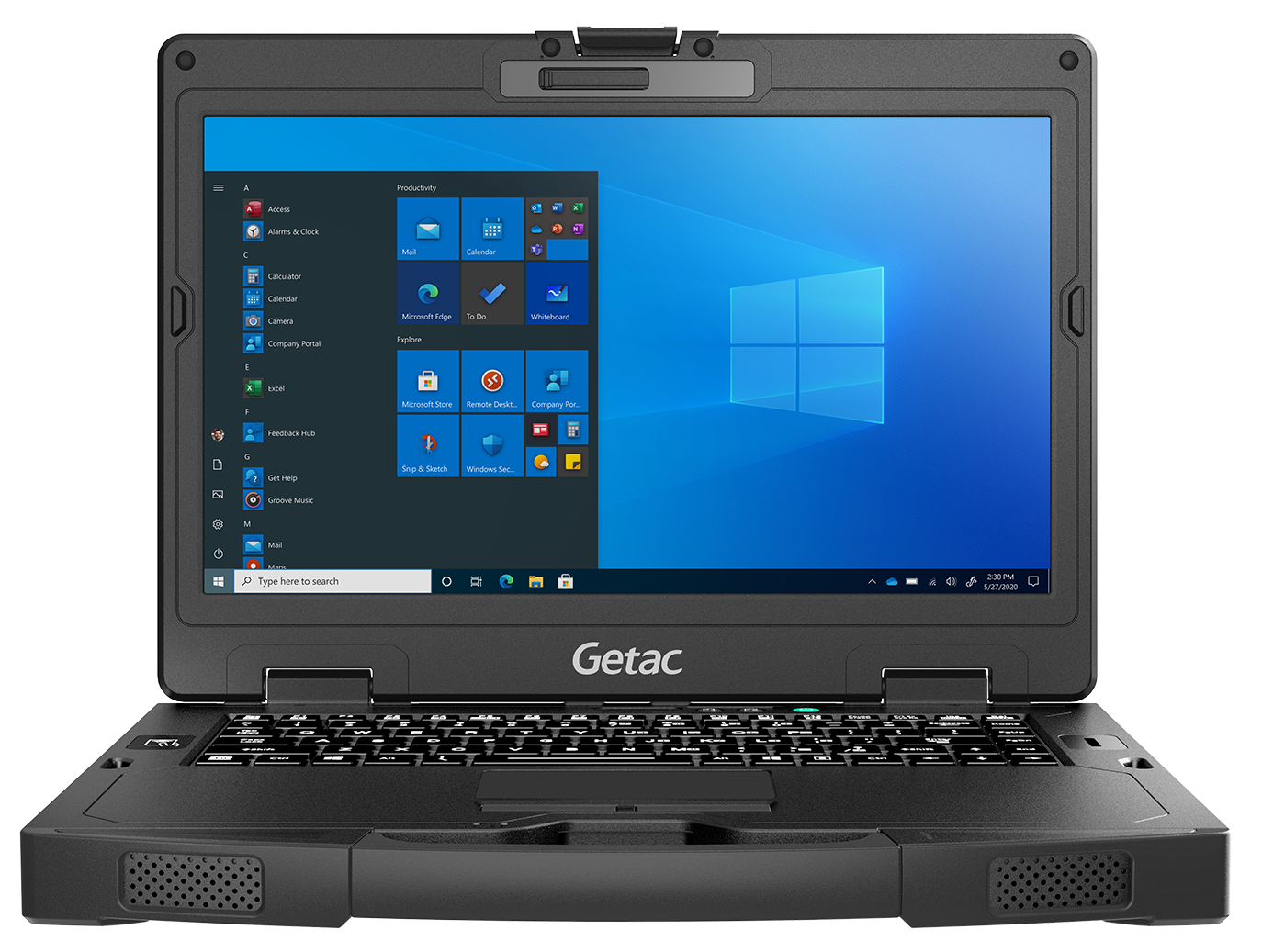
Das Getac S410 G4 ist kein Notebook für Konferenzräume oder Cafés. Es wurde für Produktionshallen, Baustellen, Rettungseinsätze und Servicefahrzeuge konzipiert. Als Semi-Rugged-Lösung schließt es die Lücke zwischen klassischen Business-Notebooks und vollständig ruggedisierten Spezialgeräten.

Im Mittelpunkt stehen Stabilität, Konnektivität und Energieautonomie.


Leistungsprofil: Business-Hardware mit industrieller Abstimmung

Ausgestattet mit Intel Core Prozessoren der 11. Generation (i3 bis i7 vPro) bietet das S410 G4 ausreichend Rechenleistung für:

  • Technische Diagnosesoftware
  • ERP- und Datenbanksysteme
  • GIS-Anwendungen
  • Remote-Wartung
  • Industrie-Visualisierung

Die optionale NVIDIA GTX 1650 erweitert das Einsatzspektrum auf grafikintensivere Anwendungen.

Wichtig ist jedoch: Dieses Gerät priorisiert thermische Stabilität und Dauerbetrieb – nicht maximale Benchmark-Werte.


Display: Maximale Lesbarkeit unter Extrembedingungen

https://www.roamingtech.com.au/theme/roamingtechcomau/assets/public/image/products/Original/S410G4-Main-Image.png

Das 14-Zoll-Display erreicht bis zu 1000 nits Helligkeit. Die LumiBond®-Technologie sorgt für hohe Kontraste selbst bei direkter Sonneneinstrahlung.

Für Außendienst, Wartung oder Sicherheitsdienste bedeutet das:
Keine Kompromisse bei der Ablesbarkeit – selbst unter schwierigen Lichtbedingungen.


Widerstandsfähigkeit: Zertifizierte Belastbarkeit

Das S410 G4 erfüllt:

  • MIL-STD-810H
  • IP53 Schutzklasse
  • Temperaturtoleranz von −29 °C bis +63 °C

Stoßgeschützte SSDs, versiegelte Schnittstellen und vibrationsresistente Konstruktion machen das Notebook besonders geeignet für Fahrzeugmontage oder industrielle Produktionsumgebungen.


Energieversorgung im Fokus: Warum ein Ersatzakku strategisch wichtig ist

Ein Semi-Rugged-Gerät ist nur so zuverlässig wie seine Energiequelle. Das S410 G4 verfügt über ein modulares Akkusystem mit austauschbaren Lithium-Ionen-Modulen.

Ein zusätzlicher Getac S410 G4 Ersatzakku erhöht die operative Sicherheit deutlich. Besonders bei langen Außeneinsätzen oder Mehrschichtbetrieb ist eine stabile Stromversorgung unverzichtbar.

Der kompatible BP3S2P3450P-04 Akku ermöglicht:

  • Schnellen Austausch im Feld
  • Reduzierung ungeplanter Ausfallzeiten
  • Verlängerung der Gerätelebensdauer
  • Optimierung der Total Cost of Ownership (TCO)

Unternehmen, die mehrere Geräte einsetzen, profitieren von einer strukturierten Ersatzstrategie mit einer zusätzlichen Getac S410 G4 Batterie pro Einheit.

Mit zunehmendem Alter nimmt die Kapazität ab – ein neuer Getac S410 G4 Ersatzakku stellt die ursprüngliche Mobilität wieder her.

Auch bei intensiver Nutzung unter extremen Temperaturen sorgt ein leistungsfähiger BP3S2P3450P-04 Akku für konstante Spannungsstabilität.

Langfristig ist eine hochwertige Getac S410 G4 Batterie nicht nur Ersatzteil, sondern ein wesentlicher Bestandteil der Einsatzstrategie.


Schnittstellen & Konnektivität

Das Gerät bietet:

  • USB-A und USB-C (Thunderbolt 4)
  • HDMI
  • LAN
  • Serielle Schnittstelle
  • Dockinglösung
  • Optional LTE / GPS
  • TPM 2.0 und weitere Sicherheitsoptionen

Diese Konnektivität ermöglicht die Integration in Fahrzeugflotten, industrielle Netzwerke und sicherheitskritische Systeme.


Stärken und Schwächen

Vorteile

  • Robuste Konstruktion
  • Outdoor-optimiertes Display
  • Modularer Akkuaufbau
  • Breite Schnittstellenausstattung
  • Hohe Sicherheitsstandards

Einschränkungen

  • Höheres Gewicht im Vergleich zu Ultrabooks
  • Preislich im professionellen Segment
  • Fokus auf Funktionalität statt Design

Fazit: Ein Werkzeug für Profis – mit der richtigen Energiequelle

Das Getac S410 G4 überzeugt überall dort, wo klassische Notebooks versagen. Es kombiniert Business-Performance mit industrieller Widerstandsfähigkeit.

Wer maximale Verfügbarkeit sicherstellen möchte, sollte jedoch von Anfang an einen zusätzlichen Getac S410 G4 Ersatzakku einplanen.

Ein leistungsstarker BP3S2P3450P-04 Akku sowie eine zuverlässige Getac S410 G4 Batterie sind entscheidend für unterbrechungsfreie Einsätze – besonders in sicherheitskritischen oder industriellen Umgebungen.

Für professionelle Anwender gilt daher: Robustheit beginnt beim Gerät – Einsatzsicherheit beginnt beim Akku.

Vergleichstest: Jumper EZBook X4 / S4, BBEN AK14, NC14, MT133, MB11, MB12 – und warum der richtige Ersatzakku entscheidend ist

Die hier vorgestellten Modelle – Jumper EZBook X4 / S4, BBEN AK14, NC14, MT133, MB11, MB12 – stammen überwiegend aus dem chinesischen Markt und sind vor allem durch ihr sehr gutes Preis-Leistungs-Verhältnis bekannt. Offizielle Tests sind im Vergleich zu großen Marken eher selten, dennoch gibt es genügend Erfahrungswerte, um ein klares Bild zu zeichnen. Ein zentrales Thema bei all diesen Geräten ist die Akkulaufzeit und die Möglichkeit, einen kompatiblen Ersatzakku zu nutzen.


Design und Verarbeitung

  • Jumper EZBook X4 / S4: Metallgehäuse, leicht (ca. 1,3 kg), solide Verarbeitung. Besonders im Low-Budget-Segment fällt die Haptik positiv auf.
  • BBEN AK14 / NC14 / MT133 / MB11 / MB12: Sehr ähnliche Bauweise, teilweise Kunststoff- oder Mischgehäuse. Da viele von ihnen den gleichen Akku-Typ nutzen, sind auch die Bodenkonstruktionen nahezu identisch.

Display und Nutzungserfahrung

  • X4: Oft nur mit TN-Panel erhältlich, dadurch eingeschränkte Blickwinkel. Bei längerer Nutzung oder Multimedia kann dies stören.
  • Andere Modelle: Abhängig von der Version sind auch IPS-Panels möglich, wodurch die Bildqualität steigen kann. Hier lohnt es sich, genau auf die Konfiguration zu achten.

Leistung und Ausstattung

  • Jumper X4 / S4: Intel Gemini Lake (z. B. N4100), 4 GB RAM, erweiterbare SSD. Solide für Office, Internet, Streaming.
  • BBEN / NC14 / MB11 / MB12 / MT133: Meist ähnliche Low-Power-Chips, vergleichbare Leistung. Unterschiede liegen eher in RAM-Größe oder Panel-Qualität.

Akkulaufzeit & Ersatzakku

Ein klarer Pluspunkt: Diese Modelle nutzen kompatible Akkus. In der Praxis bedeutet das, dass ein Ersatzakku für das EZBook X4 meist auch im AK14, NC14 oder MB12 passt. Das erleichtert die Ersatzteilversorgung enorm.

Besonders empfehlenswert ist der NB133 Ersatzakku, der u. a. für Jumper EZBook X4, S4, BBEN AK14, NC14, MT133, MB11 und MB12 geeignet ist. Er bietet eine hohe Kapazität und sorgt für mehrere Stunden zusätzliche Laufzeit. Mehr Infos und Bestellmöglichkeit gibt es direkt hier: Ersatzakku NB133.


Fazit

Wer ein leichtes, günstiges Notebook für Office, Uni oder Reisen sucht, macht mit diesen Modellen wenig falsch. Das Jumper EZBook X4 ist am besten dokumentiert und bietet das stabilste Gesamtpaket, während die anderen Modelle vor allem durch ihre hohe Akku-Kompatibilität interessant sind.

Egal ob X4, S4 oder NC14 – die Entscheidung für den richtigen Ersatzakku ist zentral, um die Geräte langfristig nutzen zu können. Der erwähnte NB133 Ersatzakku passt perfekt zu allen genannten Geräten und sollte beim Kauf direkt eingeplant werden.

CHUWI HeroBook / LarkBook CWI514: Analyse eines günstigen Windows-Notebooks und Empfehlung für einen passenden Ersatzakku

Das CHUWI HeroBook Pro CWI514, das im Handel teilweise auch als LarkBook oder in ähnlichen Varianten geführt wird, gilt als eines der preislich attraktivsten Notebooks im Einsteigersegment. Es richtet sich vor allem an Nutzer, die ein leichtes und funktionales Arbeitsgerät für grundlegende Anwendungen benötigen. Im folgenden Bericht werden Ausstattung, Leistungsfähigkeit und die Bedeutung eines hochwertigen Ersatzakkus detailliert bewertet.


Technische Einordnung und Ausstattung

Das Gerät verfügt über einen Intel Celeron N4020-Prozessor, 8 GB LPDDR4-Arbeitsspeicher und eine M.2-SSD mit 256 GB Speicherkapazität. Das 14,1-Zoll-Full-HD-IPS-Display bietet angemessene Bildqualität mit stabilen Blickwinkeln. Mit einem Gewicht von rund 1,39 Kilogramm bleibt das Notebook mobil genug für Schule, Studium und Arbeitsumgebungen, in denen häufig Ortswechsel stattfinden.

Für alltägliche Aufgaben wie Textbearbeitung, Webrecherche, Videokonferenzen oder Medienwiedergabe ist die Leistung ausreichend. Anspruchsvollere Software oder umfangreiches Multitasking überfordern das Gerät jedoch aufgrund der begrenzten CPU-Architektur.


Stärken des CHUWI HeroBook / CWI514

  1. Zuverlässiges Verhalten bei Standardaufgaben
    Die Kombination aus 8 GB Arbeitsspeicher und einer SSD sorgt für flüssiges Arbeiten in alltäglichen Situationen.
  2. Angemessene Bildschirmqualität im Niedrigpreissegment
    Das Full-HD-IPS-Panel bietet im Vergleich zu vielen anderen Geräten dieser Klasse eine solide Darstellungsleistung.
  3. Mobilität und Kompaktheit
    Das geringe Gewicht und die flache Bauweise machen das Gerät besonders geeignet für Nutzer, die unterwegs arbeiten.

Hauptnachteile und Notwendigkeit eines Akku-Upgrades

Der klare Schwachpunkt des CWI514 liegt in der begrenzten Haltbarkeit des integrierten Akkus. Viele Anwender berichten über einen deutlichen Rückgang der Kapazität nach relativ kurzer Nutzungszeit. Dadurch verliert das Gerät schnell seine ursprüngliche Mobilität, was den praktischen Nutzen stark einschränkt.

Ein hochwertiger Ersatzakku stellt in diesem Fall die sinnvollste Lösung dar. Der 2969G5 Akku ist kompatibel mit dem CHUWI HeroBook, dem HeroBook Pro sowie den CWI514-Varianten und gilt als zuverlässige Option, um die ursprüngliche Laufzeit wiederherzustellen.


Der passende Ersatzakku für das CWI514

Der 2969G5 Akku zeichnet sich durch eine stabile Leistungsabgabe und eine höhere Dauerhaltbarkeit aus als viele generische Ersatzprodukte. Er stellt eine langlebige Alternative zum werkseitig verbauten Energiespeicher dar und eignet sich für Anwender, die auf eine konsistente mobile Nutzung angewiesen sind.

Durch den unkomplizierten Austausch ermöglicht der 2969G5 Akku eine deutliche Verbesserung der praktischen Einsatzdauer des Notebooks, ohne dass ein Gerätewechsel notwendig wird.


Zielgruppenanalyse

Das CHUWI HeroBook / CWI514 ist sinnvoll für Nutzer, deren Schwerpunkt auf einfachen Office-Arbeiten, webbasierten Anwendungen und digitalen Lernumgebungen liegt. Es erfüllt die Anforderungen jener, die ein kostengünstiges, leichtes und funktionales Gerät benötigen.

Für professionelle Kreativarbeit, softwareintensive Aufgaben oder komplexe Entwicklungsumgebungen ist das Modell nicht geeignet.


Fazit

Das CHUWI HeroBook / LarkBook CWI514 stellt ein ökonomisch attraktives Einstiegsgerät dar, das bei grundlegenden Arbeitsaufgaben eine solide Leistung bietet. Seine wichtigste Schwäche ist der Energiespeicher, dessen Kapazität bereits nach begrenzter Nutzungsdauer merklich abnimmt. Ein Ersatz durch den qualitativ zuverlässigen 2969G5 Akku stellt die Mobilität und Alltagstauglichkeit des Notebooks wirkungsvoll wieder her und verlängert seine Einsatzfähigkeit erheblich.

ALLDOCUBE GTBook i1405 im Alltagstest – Leicht, günstig und (fast) perfekt für unterwegs

Wer ein schlankes Notebook sucht, das nicht gleich das Monatsbudget sprengt, stolpert früher oder später über das ALLDOCUBE GTBook i1405. Der 14,1-Zoll-Laptop aus China richtet sich an Studierende, Berufseinsteiger oder einfach alle, die ein solides Arbeitsgerät für Office und Streaming brauchen.
Wir haben uns angeschaut, was das Gerät im Alltag kann – und warum ein guter Notebook-Akku Ersatz hier besonders Sinn ergibt.


Design & Verarbeitung

Schon beim Auspacken fällt auf: Das GTBook i1405 sieht besser aus, als es der Preis erwarten lässt. Das Metallgehäuse wirkt stabil, das Gewicht von rund 1,35 kg ist angenehm leicht. Für ein Notebook in der 250 €-Klasse ist das erstaunlich hochwertig.
Das 14,1-Zoll-Full-HD-Display bietet gute Blickwinkel, auch wenn die Helligkeit im Freien etwas zu wünschen übrig lässt – typisch für Geräte dieser Preisklasse. Trotzdem: Für Uni, Home-Office oder Café-Besuche absolut ausreichend.


Technik & Ausstattung

Unter der Haube arbeitet ein Intel Celeron N5100 (Jasper Lake), unterstützt von 12 GB LPDDR4x-RAM und einer 256 GB SSD. Keine Rakete, aber flott genug für Browser, Office, YouTube oder Videocalls.

Dazu kommen:

  • Wi-Fi 6 und Bluetooth 5.1
  • USB-C, USB 3.0, microSD-Slot und Kopfhöreranschluss
  • 36 W PD-Schnellladen
  • Preislich meist zwischen 249 € und 299 €

Für Alltagsaufgaben reicht das locker – solange man nicht 4K-Videos schneiden möchte.


Akkulaufzeit & Energie

Der Hersteller verspricht rund 5000 mAh bei 7,6 V – in der Praxis kommt man auf etwa 5 Stunden normale Nutzung. Das ist okay, aber kein Dauerläufer.

Gerade hier lohnt sich ein Blick auf den passenden Alldocube GTBook Batterie-Ersatz. Ein qualitativ hochwertiger Akku sorgt dafür, dass das Notebook auch nach zwei, drei Jahren noch zuverlässig läuft. Der Alldocube GTBook Batterie -Tausch ist unkompliziert und verlängert die Lebensdauer erheblich – nachhaltiger als jedes Neugerät.


Alltagseindruck

Im Uni-Alltag oder auf Reisen zeigt sich das GTBook i1405 von seiner praktischen Seite. Der Lüfter bleibt meist leise, das Gerät startet schnell, und auch mehrere Browser-Tabs gleichzeitig sind kein Problem.
Zudem lässt sich die SSD tauschen – perfekt, falls der Speicher knapp wird.

Einziger Wermutstropfen: Der Akku leert sich etwas schneller, als man möchte. Doch wer einen passenden Laptop Akku Austausch einplant, hat das Problem gelöst. Gerade Vielnutzer profitieren davon enorm – keine Steckdosensuche mehr mitten in der Vorlesung.


Empfehlung: Akku rechtzeitig ersetzen

Nach einigen Monaten intensiver Nutzung verliert fast jeder Notebook-Akku an Kapazität. Deshalb raten wir, sich rechtzeitig um Ersatz zu kümmern.
Ein zertifizierter Notebook-Akku Ersatz bringt nicht nur längere Laufzeit, sondern schont auch das Gerät selbst.

Der bei Batteriewelt.com erhältliche Akku UTL-4761123-2S ist exakt auf das GTBook i1405 abgestimmt. Der Laptop Akku Austausch gelingt mit wenigen Handgriffen, ohne dass man ein Technikprofi sein muss. Wer sein Gerät also länger nutzen möchte, bekommt hier die passende Lösung.


Fazit – lohnt sich das GTBook i1405?

Das ALLDOCUBE GTBook i1405 ist ein erfreulich leichtes, modernes und preiswertes Windows-Notebook. Für Studium, Home-Office oder unterwegs liefert es mehr, als man für den Preis erwartet:

  • 12 GB RAM
  • 256 GB SSD
  • Full-HD-Display
  • Metallgehäuse
  • Wi-Fi 6

Natürlich ist der Prozessor kein Power-Chip, und die Laufzeit könnte besser sein – aber mit einem passenden Alldocube GTBook Batterie-Upgrade oder Notebook-Akku Ersatz bleibt das Gerät lange fit.

Wer also ein verlässliches Arbeits-Notebook unter 300 € sucht, kann hier kaum etwas falsch machen – vor allem, wenn er den Laptop Akku Austausch gleich mit einplant

HP Spectre x360 13 im Test – Leistung, Design und der richtige Ersatzakku

Das HP Spectre x360 13 gehört seit Jahren zu den beliebtesten Premium-Ultrabooks auf dem Markt. Es vereint elegantes Design, hochwertige Materialien und solide Rechenleistung in einem kompakten Format. In diesem Beitrag werfen wir einen genauen Blick auf das Gerät, seine Stärken und Schwächen im Alltag – und erklären, warum der passende HP Spectre x360 13 Ersatzakku entscheidend für die langfristige Nutzung ist.

Design und Verarbeitung

HP hat das Spectre x360 13 so konzipiert, dass es sowohl optisch als auch funktional überzeugt. Das Gehäuse besteht vollständig aus Aluminium, ist präzise verarbeitet und vermittelt ein robustes, aber dennoch leichtes Gefühl. Mit rund 1,3 Kilogramm Gewicht lässt sich das Notebook problemlos transportieren.

Die 360-Grad-Scharniere ermöglichen eine flexible Nutzung – ob als klassisches Notebook, im Präsentationsmodus oder als Tablet mit Stiftunterstützung. Besonders im Business- oder Kreativbereich bietet diese Vielseitigkeit einen deutlichen Mehrwert.

Displayqualität und Benutzererlebnis

Das Spectre x360 13 ist mit hochauflösenden IPS- oder OLED-Displays ausgestattet. Diese zeichnen sich durch eine hervorragende Farbwiedergabe und hohe Helligkeit aus. Inhalte wirken gestochen scharf, und selbst bei direkter Sonneneinstrahlung bleibt die Darstellung gut ablesbar.

Das Seitenverhältnis von 3:2 oder 16:10 bietet mehr vertikale Arbeitsfläche und erleichtert so das Arbeiten mit Dokumenten oder Webseiten. Wer viel unterwegs ist oder häufig Medien konsumiert, wird das kontrastreiche und farbtreue Display zu schätzen wissen.

Leistung und Alltagstauglichkeit

Im Inneren des HP Spectre x360 13 arbeiten moderne Intel-Core-Prozessoren der aktuellen Generation, kombiniert mit schneller SSD-Speichertechnologie. Für gängige Anwendungen wie Textverarbeitung, Webnutzung, Videokonferenzen oder Bildbearbeitung liefert das Gerät eine zuverlässige Performance.

Bei dauerhaft hoher Belastung – etwa bei Videorendering oder komplexen Rechenprozessen – stößt das kompakte Kühlsystem jedoch an seine Grenzen. Die Leistung bleibt zwar stabil, doch das Lüftergeräusch nimmt spürbar zu.

Insgesamt ist das Spectre x360 13 ein idealer Begleiter für mobile Office-Aufgaben und kreative Tätigkeiten, nicht jedoch für dauerhafte Hochlastanwendungen.

Akkulaufzeit und Energieeffizienz

Die Akkulaufzeit liegt im Durchschnitt bei sechs bis acht Stunden – je nach Nutzung, Bildschirmhelligkeit und Prozessorleistung. Für ein Ultrabook dieser Größe ist das solide, aber nicht überragend. Nach zwei bis drei Jahren intensiver Nutzung nimmt die Akkukapazität spürbar ab.

Hier empfiehlt sich der Austausch durch einen hochwertigen HP Spectre x360 13 Ersatzakku. Ein neuer Akku stellt nicht nur die ursprüngliche Laufzeit wieder her, sondern verbessert auch die Systemstabilität. Besonders empfehlenswert ist der BF04XL Akku für HP Spectre x360, der speziell für dieses Modell entwickelt wurde und über die gleichen Sicherheits- und Leistungsstandards wie das Original verfügt.

Wann sollte man den Akku tauschen?

Viele Nutzer bemerken den allmählichen Kapazitätsverlust ihres Notebooks erst, wenn der Akku kaum noch eine Stunde durchhält oder das Gerät sich plötzlich ausschaltet. In solchen Fällen ist es Zeit, den HP Spectre 13 Akku Austauschen in Betracht zu ziehen.

Ein alter Akku kann nicht nur die Mobilität einschränken, sondern auch zu Instabilitäten führen. Durch den Einbau eines neuen BF04XL Akku für HP Spectre x360 erhält das Notebook seine ursprüngliche Leistungsfähigkeit zurück. Der Austauschprozess ist vergleichsweise einfach und kann in einer Fachwerkstatt oder mit etwas technischem Geschick auch selbst durchgeführt werden.

Für wen eignet sich das HP Spectre x360 13?

Das Spectre x360 13 richtet sich an Anwender, die Wert auf Design, Mobilität und Qualität legen. Es ist ideal für Berufspendler, Studierende oder Kreative, die ein zuverlässiges Gerät für den Alltag suchen.

Mit seinem hochwertigen Display, der präzisen Tastatur und den vielseitigen Anschlussmöglichkeiten bietet es ein ausgewogenes Gesamtpaket. In Kombination mit einem neuen HP Spectre x360 13 Ersatzakku bleibt das Gerät auch langfristig eine ausgezeichnete Investition.

Fazit

Das HP Spectre x360 13 überzeugt durch seine exzellente Verarbeitung, die flexible Nutzung und das brillante Display. Für den Alltag ist es ein leistungsstarkes, zugleich stilvolles Arbeitsgerät.

Damit es auch nach mehreren Jahren zuverlässig bleibt, sollte man den HP Spectre 13 Akku Austauschen, sobald die Akkulaufzeit deutlich nachlässt. Der BF04XL Akku für HP Spectre x360 bietet hier eine langlebige und sichere Lösung.

Ein rechtzeitiger Austausch durch einen originalkompatiblen HP Spectre x360 13 Ersatzakku verlängert nicht nur die Lebensdauer des Geräts, sondern sorgt auch für mehr Unabhängigkeit im mobilen Alltag. Wer sein Spectre regelmäßig nutzt, profitiert damit von einer konstant hohen Leistungsfähigkeit und einer spürbar besseren Energieeffizienz.

Verlängern Sie die Lebensdauer Ihres All-in-One PCs mit dem YB-4088111-2S Ersatzakku

All-in-One PCs sind praktisch, platzsparend und sehen super modern aus. Doch wie bei vielen Geräten leidet die Akkuleistung mit der Zeit. Wenn Ihr Gerät immer schneller schlappmacht, ist es Zeit für einen neuen Akku. Hier kommt der YB-4088111-2S Ersatzakku ins Spiel – die ideale Lösung für den Austausch in Ihrem All-in-One PC.

Warum ein neuer Akku wichtig ist

Viele Nutzer merken erst spät, dass der Akku schuld an kurzen Laufzeiten und plötzlichen Abschaltungen ist. Mit dem YB-4088111-2S Ersatzakku können Sie Ihrem Gerät wieder neue Power geben und sorgen dafür, dass Sie ohne ständiges Aufladen durch den Tag kommen.

Einfache Installation und perfekte Passform

Der Akku ist speziell für Modelle mit der Bezeichnung GLT-4088111-2P entwickelt worden und passt genau in Ihren All-in-One PC. Der Austausch ist unkompliziert und erfordert keine technischen Vorkenntnisse. So kann jeder seinen PC schnell wieder fit machen – ohne teure Reparaturen.

Vorteile auf einen Blick

  • Verlängert die Akkulaufzeit deutlich
  • Optimale Kompatibilität für Ihren All-in-One PC
  • Hochwertige und sichere Akkuqualität
  • Vermeidet unnötige Neuanschaffungen eines kompletten PCs

Wenn Sie also wieder länger produktiv oder kreativ an Ihrem All-in-One PC arbeiten möchten, ist der YB-4088111-2S Ersatzakku genau das Richtige.

Gateway Solo M500 vs. M505 im Vergleich – Welches Modell überzeugt im Jahr 2025 noch?

Gateway war in den frühen 2000er Jahren eine bekannte Marke für leistungsfähige Notebooks. Besonders beliebt waren damals die Modelle Gateway Solo M500 und Gateway M505, die sich an Heimanwender und Multimedia-Fans richteten. Auch wenn seitdem viele Jahre vergangen sind, erfreuen sich diese Geräte bei Liebhabern klassischer Technik oder für spezielle Einsatzzwecke wie Retro-Gaming oder einfache Büroarbeiten nach wie vor einer gewissen Beliebtheit.

In diesem Beitrag vergleichen wir die beiden Modelle im Detail – und geben zudem einen praktischen Tipp für alle, die einen Akku für Gateway Solo M500 M505 series, ersetzt BTP-51B3, 14.8V 4000mAh suchen.


Technische Daten im Überblick

EigenschaftGateway Solo M500Gateway M505
ProzessorIntel Pentium 4-M 2.2GHzIntel Pentium M 1.4GHz / 1.5GHz (Centrino-Technologie)
Arbeitsspeicher512MB DDR SDRAM512MB DDR SDRAM
Festplatte40GB, 4200 RPM40GB oder 60GB
LaufwerkCD-RW/DVD-ROMDVD-RW oder Kombilaufwerk
Display15.2 Zoll WXGA15.4 Zoll WXGA (1280×800)
GrafikNVIDIA GeForce4 420 Go, 32MBATI Radeon 9600, 64MB
WLANNicht integriertIntegriertes 802.11b WLAN
BetriebssystemWindows XP HomeWindows XP Home oder Pro
GewichtNicht angegebenca. 3,04 kg

Leistung & Funktionen im Vergleich

Gateway Solo M500 – Starke CPU, wenig Mobilität

Der Solo M500 punktet vor allem mit einem leistungsstarken 2.2GHz Pentium 4-M Prozessor, der zu seiner Zeit hohe Rechenleistung bot – ideal für CPU-intensive Anwendungen. Auch die NVIDIA GeForce4 420 Go eignet sich für einfache Grafikaufgaben und Videowiedergabe.

Allerdings leidet das Gerät unter dem vergleichsweise hohen Energieverbrauch und einer fehlenden WLAN-Option, was den mobilen Einsatz erschwert.

Tipp: Wer einen Ersatzakku benötigt, sollte einen Akku für Gateway Solo M500 M505 series, ersetzt BTP-51B3, 14.8V 4000mAh in Betracht ziehen – ideal für lange Laufzeiten auch ohne Netzanschluss.


Gateway M505 – Multimedia und Mobilität im Fokus

Dank der Centrino-Technologie bietet der M505 eine bessere Akkulaufzeit und integriertes WLAN. Die ATI Radeon 9600 Grafikkarte mit 64MB Speicher ermöglicht sogar leichtes Gaming und anspruchsvollere grafische Anwendungen. Das 15.4-Zoll-Display mit 1280×800 Auflösung sorgt zudem für ein angenehmes visuelles Erlebnis.

Besonders praktisch für Mediennutzung: Ein eingebauter Subwoofer und spezielle Medientasten machen den M505 zu einem kleinen Multimedia-Talent.

Auch für dieses Modell empfehlen wir einen hochwertigen Akku für Gateway Solo M500 M505 series, ersetzt BTP-51B3, 14.8V 4000mAh – er verlängert die Lebensdauer des Notebooks erheblich.


Fazit: Welches Modell ist besser?

EinsatzbereichEmpfohlenes ModellBegründung
RechenleistungGateway Solo M500Höherer Takt des Pentium 4-M Prozessors
Mobilität & AkkulaufzeitGateway M505Leicht, WLAN integriert, energieeffizienter Prozessor
Multimedia & GrafikGateway M505Bessere GPU und Audiofunktionen

Beide Geräte haben auch heute noch ihren Reiz – vor allem für Liebhaber und Retro-Enthusiasten. Wer sein altes Gerät wieder zum Leben erwecken möchte, kommt an einem neuen Akku nicht vorbei. Ein Akku für Gateway Solo M500 M505 series, ersetzt BTP-51B3, 14.8V 4000mAh ist daher ein unverzichtbares Upgrade.

Huawei Honor MagicBook Pro im Test: Leistungsstark, hochwertig – und mit langlebigem Akku!

Das Huawei Honor MagicBook Pro ist eine äußerst interessante Serie im Bereich der leichten, leistungsstarken Notebooks. Besonders die Modelle aus den Jahren 2020 bis 2025 bieten eine starke Kombination aus Performance, Displayqualität und Akkulaufzeit. In diesem Blogbeitrag werfen wir einen genauen Blick auf die Stärken und Schwächen dieser Serie – und zeigen Ihnen auch, wie Sie durch einen Akku für Huawei MagicBook Pro 10210U die Lebensdauer Ihres Geräts ganz einfach verlängern können.

Leistungsstarke Hardware für vielfältige Ansprüche

Das MagicBook Pro gibt es in verschiedenen Ausführungen:

  • Das Modell von 2020 punktet mit einem AMD Ryzen 5 4600H Prozessor und Radeon RX Vega 6 Grafik, ideal für Büro und Multimedia.
  • Die neueren 2024er und 2025er Varianten setzen auf Intel Core Ultra Prozessoren (5 bis 9) und High-End-Grafikkarten wie die RTX 4060 oder RTX 5070.
    Diese Hardware erlaubt es Ihnen, neben Office- und Entertainment-Anwendungen auch kreative Aufgaben und leichtes Gaming flüssig zu erledigen.

Erstklassiges Display und solide Akkuleistung

Mit einem 16-Zoll-Display, das bei den neueren Modellen sogar mit 3K-Auflösung und 165Hz Bildwiederholrate überzeugt, liefert das MagicBook Pro ein scharfes, farbtreues Bild – ideal für lange Arbeitstage und kreative Projekte.
Der integrierte 75Wh-Akku sorgt für eine solide Laufzeit und unterstützt zudem schnelles Laden.

Falls Sie dennoch das Gefühl haben, dass die Akkuleistung nachlässt oder Sie den Akku austauschen müssen, empfehlen wir den Akku für Huawei MagicBook Pro 10210U. Dieser Ersatzakku garantiert eine zuverlässige und leistungsstarke Energieversorgung. Sie finden den Akku hier: Akku für Huawei MagicBook Pro 10210U.

Ein paar Schwächen, die man kennen sollte

Das Gewicht von rund 1,81 kg ist für ein 16-Zoll-Notebook nicht ungewöhnlich, kann aber auf Reisen oder im täglichen Pendelverkehr etwas ins Gewicht fallen. Auch die Webcam überzeugt nur in Basisqualität, eignet sich also hauptsächlich für einfache Videocalls.

Leistungsbenchmarks bestätigen die Power

  • Geekbench 6: Single-Core 2275 Punkte, Multi-Core 10842 Punkte
  • Cinebench R23: Single-Core 1675 Punkte, Multi-Core 12865 Punkte

Diese Werte belegen, dass das MagicBook Pro auch bei anspruchsvollen Anwendungen zuverlässig arbeitet.

Fazit: Tolles Gesamtpaket – mit einem wichtigen Tipp für mehr Akku-Langlebigkeit

Das Huawei Honor MagicBook Pro ist eine starke Wahl für Nutzer, die ein schnelles, scharfes und vielseitiges Notebook suchen. Besonders für Kreative und Power-User bietet es viel Leistung. Um lange Freude an Ihrem Gerät zu haben, sollten Sie den Akku für Huawei MagicBook Pro 10210U im Blick behalten. Ein Austausch ist einfach und lohnt sich, um die Mobilität und Nutzungsdauer Ihres MagicBook Pro zu verlängern. Den passenden Akku finden Sie hier: Akku für Huawei MagicBook Pro 10210U.

Sie wollen also nicht nur leistungsstarkes Equipment, sondern auch eine nachhaltige Lösung? Dann ist der Akku für Huawei MagicBook Pro 10210U genau das Richtige für Sie! Hier geht’s direkt zum Ersatzakku: Akku für Huawei MagicBook Pro 10210U.